相比win10系统,win11系统在细节上做了很多优化,但是很多习惯使用win10系统的朋友在升级win11系统后并不习惯操作新系统。近日,有网友来询问小编如何在Win11系统中禁止显示更多选项菜单。为此,小编整理了一期Win11系统禁止显示更多选项菜单的方法,快去看看吧。
Win11系统禁止显示更多选项菜单的方法:
1.使用命令提示符
按Windows 键,键入cmd,然后右键单击第一个结果并选择以管理员身份运行。
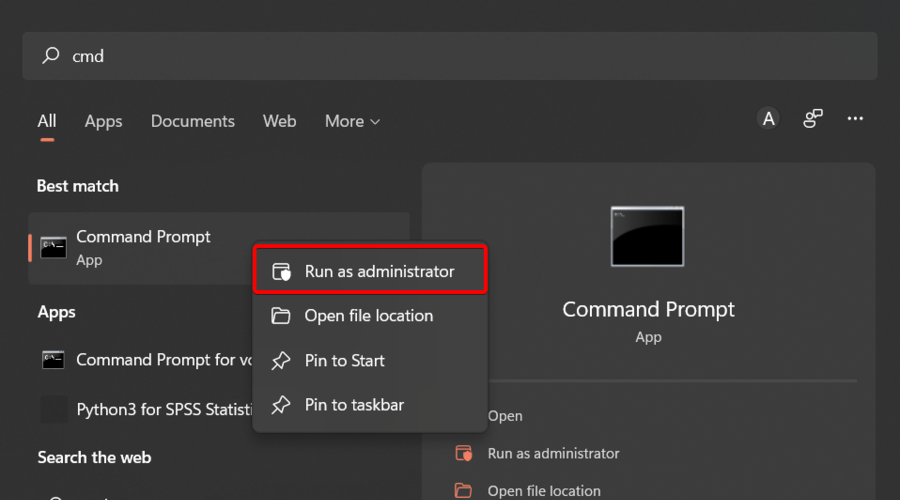
在打开的窗口中,输入以下命令并按Enter: reg add HKCUSoftwareClassesCLSID{86ca1aa0-34aa-4e8b-a509-50c905bae2a2}InprocServer32 /ve
/d "" /f
重启你的电脑。
2. 将文件资源管理器恢复到原来的样子
3. 使用以下键盘快捷键打开Win11文件资源管理器:Windows+E。
4. 单击顶部的三点菜单并选择选项。
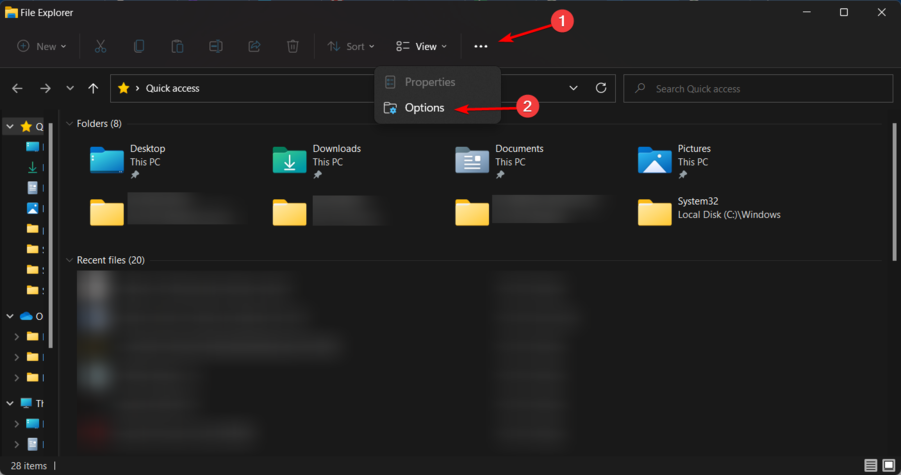
5. 进入“文件夹选项”菜单后,导航至“查看”选项卡。
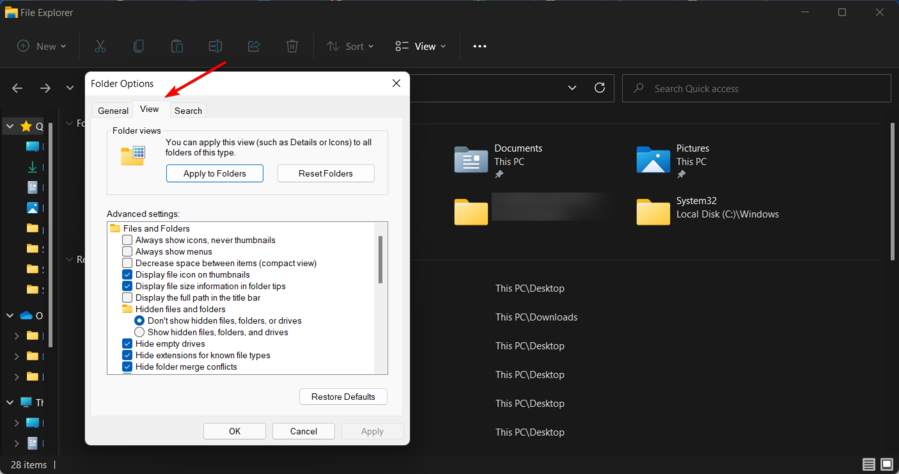
6. 向下滚动选项并选中与单独进程中的启动文件夹选项关联的框。
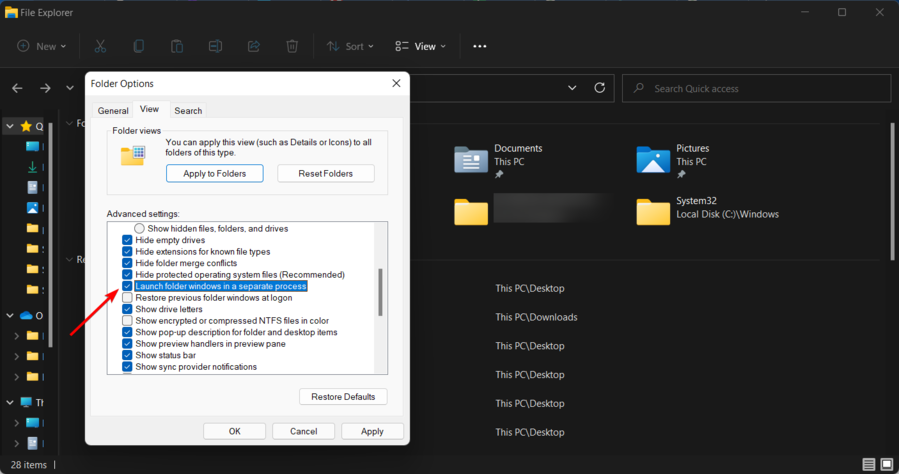
7. 单击“应用”保存更改,然后单击“确定”。
8. 重新启动电脑以使更改生效。
因此,这些是经过测试的方法,您可以尝试禁用Win11显示更多选项菜单。正如您所看到的,这两个过程都非常简单并且不耗时。
由于保证系统安全始终很重要,因此我们强烈建议您也查看Windows 11 中最佳的安全和隐私功能。
小编推荐下载:
桌面菜单(点击查看):是一款界面简洁的桌面菜单管理软件工具。该软件可以帮助用户轻松管理桌面菜单,给用户带来极大的方便。感兴趣的用户可以立即下载。酒吧。
以上是小编给大家分享的Win11系统禁止显示更多选项菜单的方法。如果您想了解更多,请关注本站。小编将持续为您更新更多相关攻略。
上一篇:使命召唤16本体作用介绍
下一篇:最后一页