如果缓存空间不足,会导致系统死机,影响正常运行。更严重的情况甚至可能无法开机。我们其实可以自己设置缓存空间的大小来达到提高流畅度的目的。那么具体如何设置呢?下面就为大家带来缓存空间设置的详细教程。
Win7更改缓存空间大小教程介绍
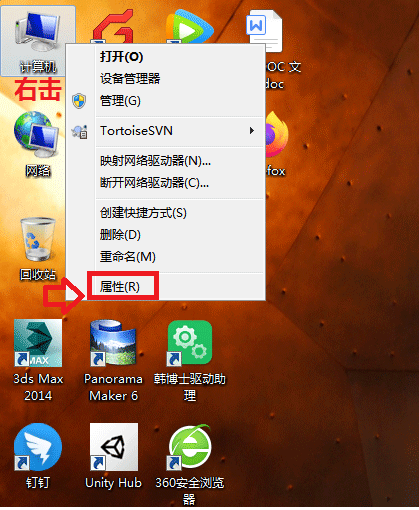
1.右键单击桌面上的“计算机”-选择“属性”。
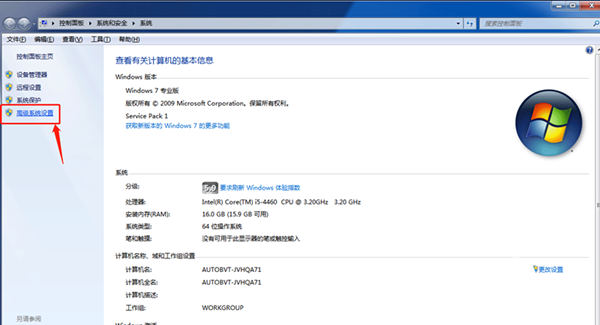
2.然后点击左侧的“高级系统设置”。
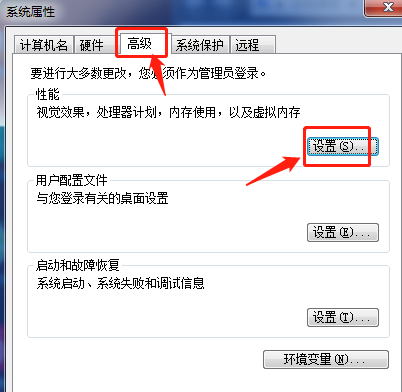
3. 然后单击高级—性能—设置。
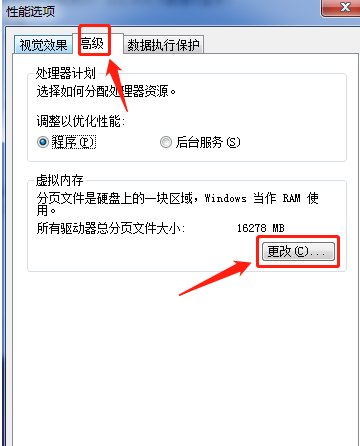
4. 进入性能设置选项框,点击高级-更改。
方法一:
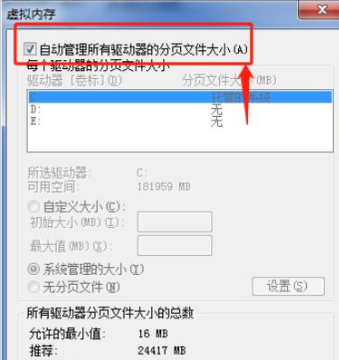
如果您不知道如何设置大小,只需选中“自动管理所有驱动器的分页文件大小”并让系统自动设置即可。
方法二:
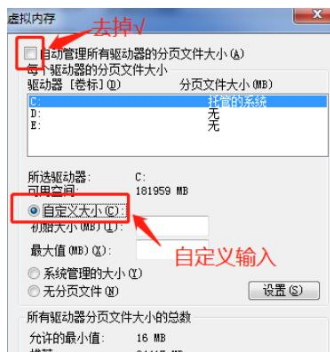
如需自定义设置大小,请记得在设置前去掉“自动管理所有驱动器的分页文件大小”前面的。
方法三:
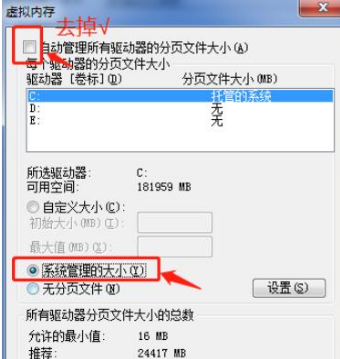
定制还可以选择“系统管理大小”。
以上就是Win7中设置缓存空间的技巧。我希望你喜欢它。
下一篇:最后一页