在Windows 10之前的早期版本系统中,您可以通过显示设置来更改窗口标题栏、菜单、信息框和提示字体的大小。不过,最新版本的Windows 10系统已经取消了更改这些设置的入口。一些用户不知道如何执行此操作。怎么修改呢,那就跟着小编来阅读吧。
Win10更改窗口组件字体大小方法介绍
1.注册表修改方法
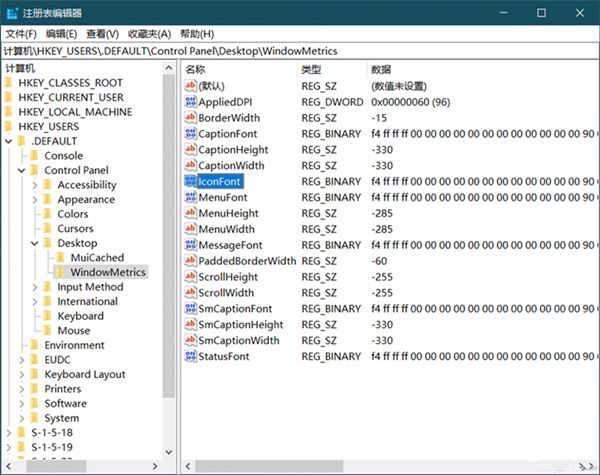
按Win+R组合键打开“运行”对话框,执行REGEDIT命令启动注册表编辑器。在注册表编辑器窗口中找到“HKEY_USERS.DEFAULTControl”
PaneldesktopWindowMetrics”项,该分支保存了显示窗口组件的字体信息。其中,数值项IconFont用于设置图标字体;CaptionFont项设置标题栏字体;MenuFont项设置菜单字体; SmCaptionFont 项设置调色板标题字体;StatusFont 项设置状态栏字体;MessageFont 项设置消息栏字体(图1)。
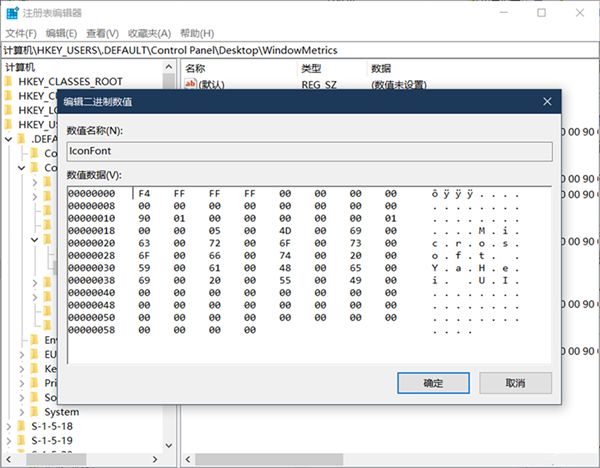
双击某个项目,该项目的字体大小对应的数值数据将以二进制和十六进制格式显示。其中,默认为F4 FF FF
FF 部分开头的值F4 表示使用小字体大小5(9 点)。如果要将字体大小更改为5 点(10.5 点),只需将F4 更改为F2(图2)。修改完成后,注销并重新启动系统。
提示:由于它低于Windows
在10版本的系统中,您可以通过显示设置手动设置Windows组件的字体大小。通过手动修改字体大小,观察注册表中对应值的变化,可以得到常用字体大小与十六进制编码的对应关系(见附表)。

2、软件修改方法
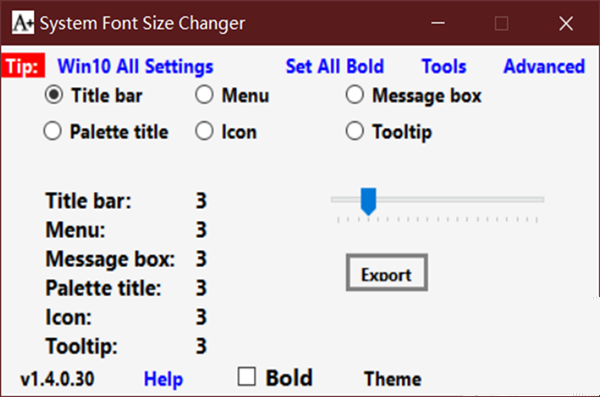
除了通过编辑注册表来修改窗口组件字体大小外,我们还可以使用第三方工具软件System Font Size Changer for Windows
10 进行更改。在软件中选择需要修改字体大小的项目,然后使用滑块调整字体大小(图3)。
以上就是Win10系统中更改窗口组件字体大小的方法。我希望它能帮助你。
下一篇:最后一页