我们在使用电脑的时候,系统经常会弹出很多广告,让人使用起来很不舒服。关机后,下次启动时仍然出现。很多朋友对此非常苦恼,不知道如何解决。本期小编为您整理了Win10系统关闭广告弹窗的具体操作步骤。如果您有兴趣的话,就请和小编一起来看看吧。

Win10系统关闭广告弹窗的具体操作步骤
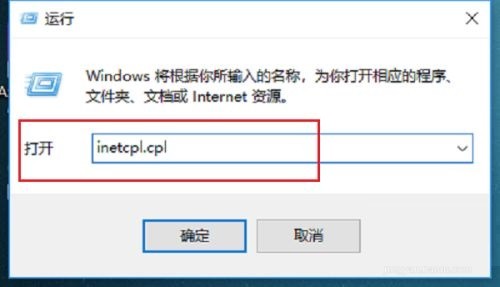
1、按win+R打开运行,输入【inetcpl.CPL】点击确定,如下图:
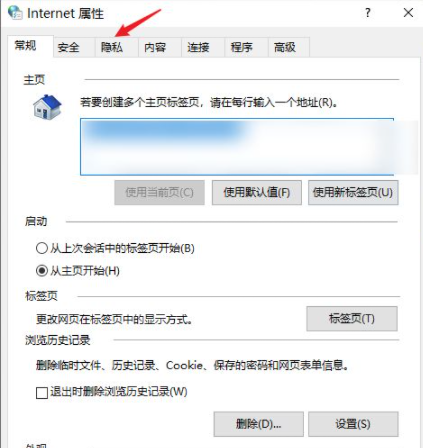
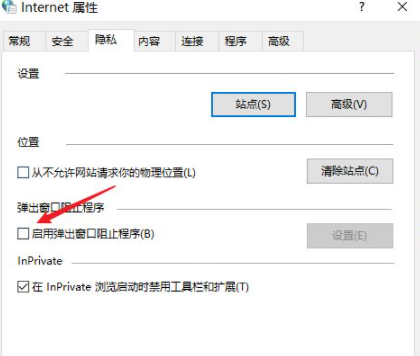
2. 这将快速打开“Internet 属性”并单击“隐私”。
3. 勾选“启用弹出窗口阻止程序”。
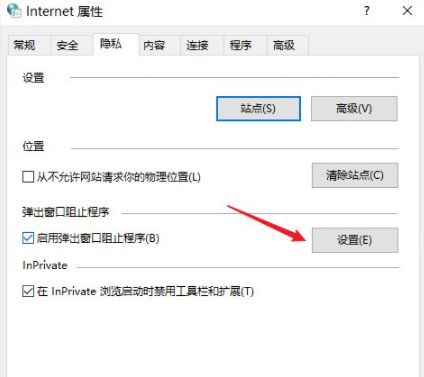
4. 单击同一栏中的“设置”。
5. 将阻止级别调整为“高”。
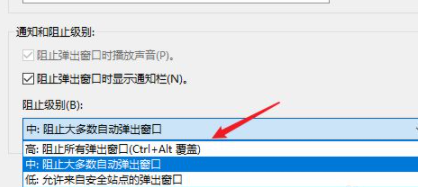
上述方法禁止所有网页弹出窗口。它可能会影响一些正常的弹出窗口,但不会太多。弹出窗口通常广告较多。
推荐相关教程:Win10系统缩放全屏具体步骤
以上是小编给大家分享的Win10系统关闭广告弹窗的具体操作步骤。如果您想了解更多,请关注本站。小编将持续为您更新更多相关攻略。
上一篇:鹅鸭杀网红鹅技能介绍
下一篇:最后一页