Google Chrome一直是很多用户非常喜欢的浏览器软件。它简单、高效并且不断更新。不过,最近有些朋友在更新谷歌浏览器时会遇到错误代码0x80040902。那么如果遇到这种情况该怎么办呢?下面就和小编一起来看看解决办法吧。
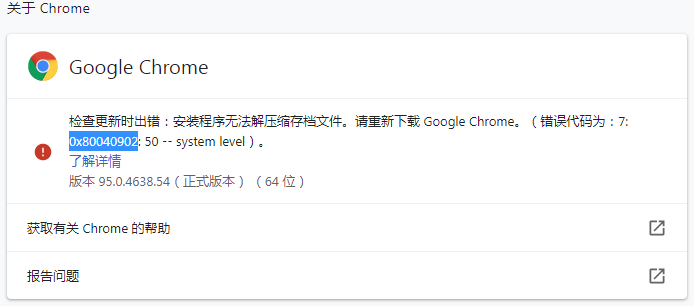
Google Chrome更新0x80040902错误代码解决方案介绍
方法一
1、windows10下运行cmd
2. 键入以下命令:
taskkill /im chrome.exe /f
taskkill /im googleupdate.exe /f
taskkill /im google*.exe /fi “状态eq 正在运行” /f
taskkill /im google*.exe /fi “状态未知”/f
taskkill /im google*.exe /fi “状态eq 未响应”/f
3、运行或报错时,忽略即可。如果chrome已打开,则运行上述命令后它将自动关闭。
4.等待一段时间,再次运行chrome
5. 在地址栏中输入“chrome://settings/help”
6.升级完成,问题解决:
方法二
卸载旧版本的Google Chrome,下载最新版本并安装。
以上是小编给大家分享的谷歌浏览器更新0x80040902解决方法介绍。如果您想了解更多,请关注本站。小编将持续为您更新更多相关攻略。
上一篇:逆水寒手游无意伞任务完成方法
下一篇:最后一页