Win10系统内置了屏幕录制功能。现在很多朋友都使用Win10内置的屏幕录制功能来录制一些游戏视频。但是有的朋友在录屏的时候发现录制的视频没有画面。针对这个问题,小编为大家整理了Win10录屏功能不工作的处理方法,快来看看吧。
Win10录屏功能不工作的处理方法:
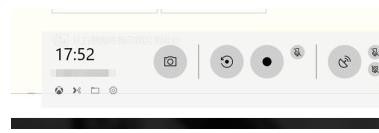
1.如果无法使用“Win+G”打开标签栏,可能是该选项被关闭,不起作用。
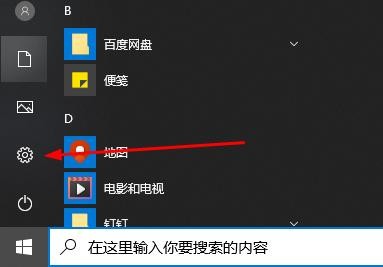
2. 单击“开始”并选择“设置”。
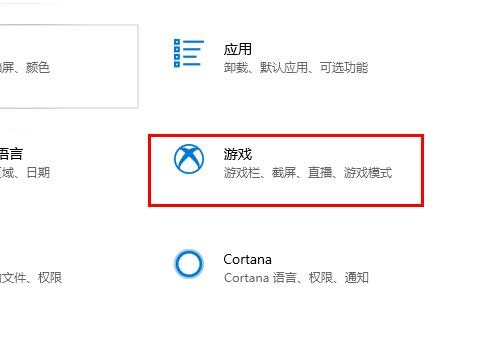
3. 在Windows 设置中,选择游戏。
4.点击左侧“游戏栏”,开启“使用游戏栏录制游戏剪辑、截图和直播”。

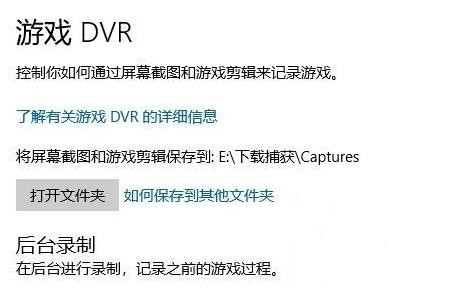
5、点击“游戏硬盘录像机”将视频保存路径更改为最大的系统盘。
推荐软件下载:
Asparagus(点击查看):是一款简单的录屏软件,通过极简录屏、一键分享、模式交互,让沟通更具表现力。提供全屏录制、区域录制、画中画等多种视频录制方式,用户可以轻松处理聊天视频和教学视频。傲软录屏提供多种实用功能,包括视频编辑、拍照录制、任务录制、视频转换、快速截图、高质量录制等。
以上是小编给大家分享的Win10录屏功能不工作的处理方法。如果您想了解更多,请关注本站。小编将持续为您更新更多相关攻略。
上一篇:原神以索忒怎么打 以索忒打法攻略
下一篇:最后一页