为了节省寻找软件的时间,用户通常会在电脑桌面上设置相应的软件快捷方式,这样可以更方便我们操作。那么你知道Win11如何设置软件快捷方式吗?本期小编为大家整理了Win11设置软件快捷方式教程。感兴趣的话就跟随小编一起往下看吧。

Win11设置软件快捷方式教程:
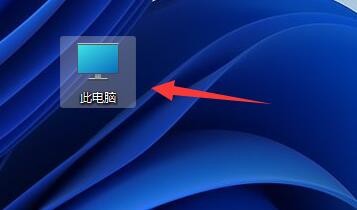
1. 打开这台电脑,找到您想要添加桌面快捷方式的文件或软件。
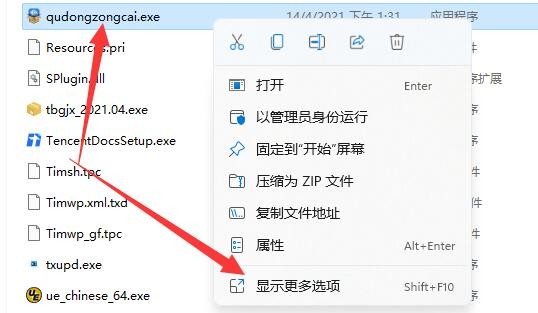
2. 找到它后,右键单击它,然后单击显示更多选项。
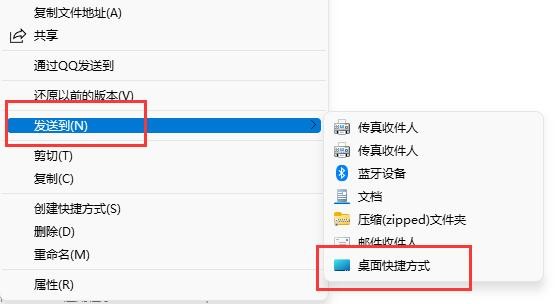
3. 然后选择“发送到”-“桌面快捷方式”。
4. 操作完成后,应用程序会有一个快捷方式。

win11最新资讯
北京时间4 月18 日消息,据Neowin 报道,在评测2021 年Windows 11 时,该网站给了它6.5/10 的评分,并表示“简化UI 并不是一个坏主意,但半生不熟的做法并不值得”。带来真正的用户体验。”遗憾的是,六个月过去了,情况仍然没有改变。
正如我们在最近的Insider 版本中看到的那样,微软似乎有意添加新功能,而忽略了现有版本中UI 不一致和基本功能的缺乏。
屏幕截图中显示的所有应用程序都是微软开发的内置应用程序,但我们看到UI 和UX 始终不一致,就好像没有高层领导监督操作系统的设计一样。甚至图标的样式也不同,有些具有较粗的边框,有些则更加简约。就好像每个开发团队都在自己的孤岛中工作,只专注于他们认为好看的东西,而不考虑Windows 11 的整体美感。
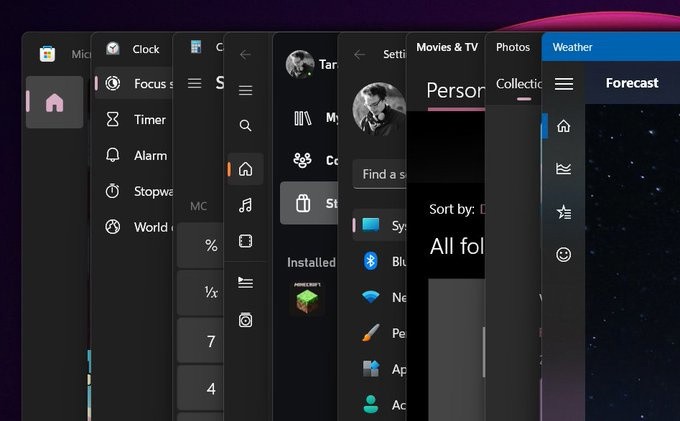
事实上,这个问题不仅仅限于图标。我们发现,Windows 10 的旧菜单遍布整个Windows 11 操作系统,菜单选项基本上是从以前的Windows 版本中提升和移动的,而不考虑整体用户体验。
所有这些都表明Windows 11 明显缺乏设计标准化,对于数百万人使用的操作系统来说,这并不是一个很好的感官体验。
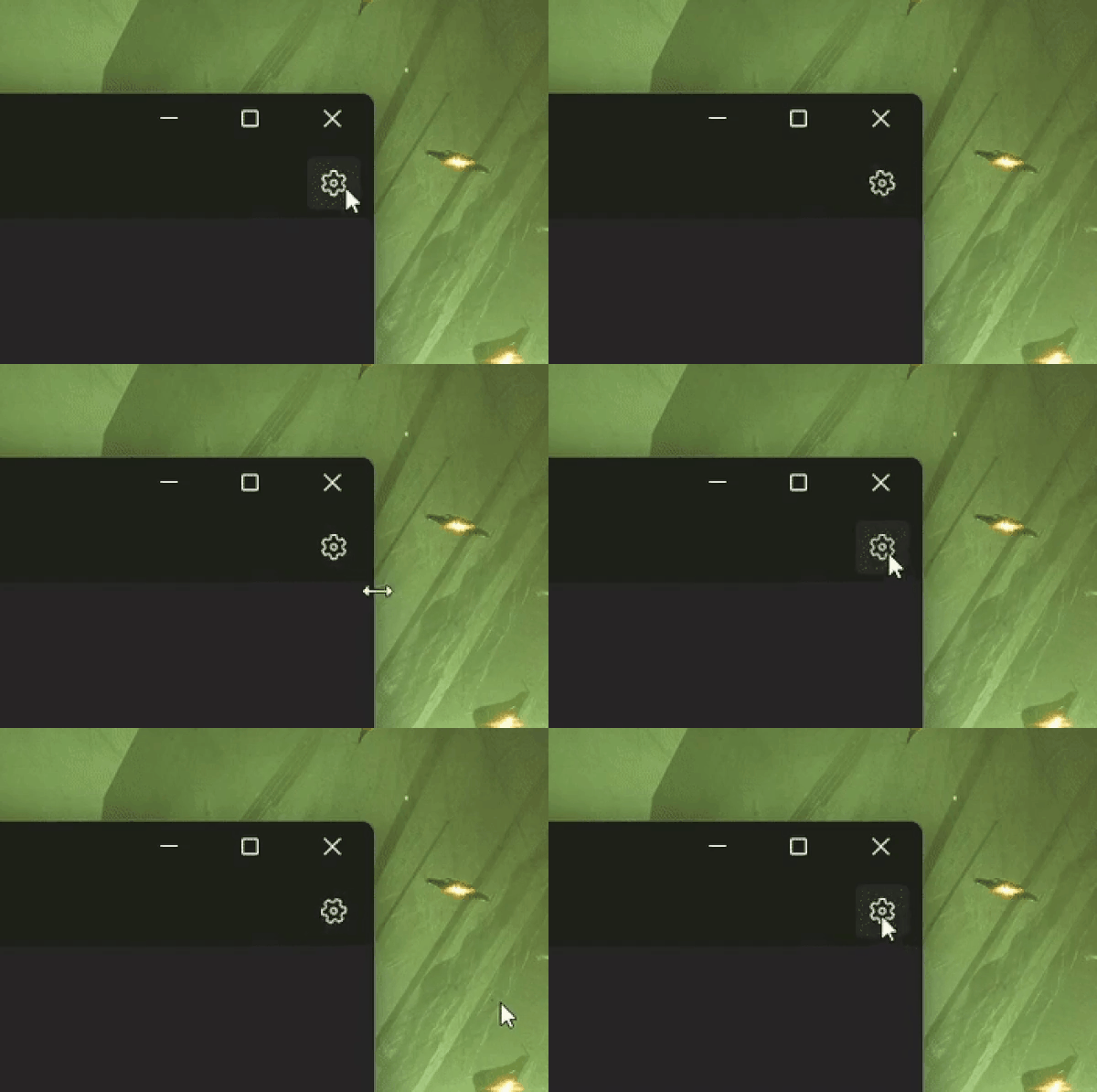
Windows 11 还缺乏基本功能。微软仍然以荒谬的理由拒绝让人们移动Windows 11任务栏,而是开发了记事本的可转动设置按钮齿轮。
Windows 11开发团队规模庞大,由多个子团队组成,不同的人从事不同的工作。但这种优先顺序会导致质量参差不齐。
那么优先的基本功能有哪些呢? Microsoft 反馈中心拥有大量具有数千个赞成票的项目,理想情况下Microsoft 应该在开发方面以更高的优先级跟踪这些项目。然而,其中许多请求已被搁置数月,而微软没有更新,这表明微软故意忽略了这一反馈。
Windows 11 显然缺乏集中监督,而这种监督应该负责管理优先级、指导缺失功能的开发以及标准化UI 设计。
现有方法的问题在于,每个团队都会以孤立的方式继续在自己关注的领域进行开发,虽然这可能会导致添加大量功能,但这可能不是人们真正需要的。由于UX 的不一致,Windows 11 的不同组件的集合,可能会让操作系统很难感觉到有凝聚力。
微软是时候考虑做出改变了。
推荐相关教程:Win11文件删除需要权限的解决方法
以上是小编给大家分享的Win11设置软件快捷方式教程。如果您想了解更多,请关注本站。小编将持续为您更新更多相关攻略。
上一篇:汉字大乐斗灏找出26个字通关攻略
下一篇:最后一页