如果我们为Win11电脑设置了休眠模式,那么如果电脑长时间没有操作,电脑就会自动进入休眠模式。休眠模式通常位于开始菜单中。有网友希望在电源选项中加入睡眠模式。怎么做?本期小编为大家整理了Win11休眠模式添加到电源选项的方法,一起去看看吧。

Win11休眠模式添加到电源选项的方法:
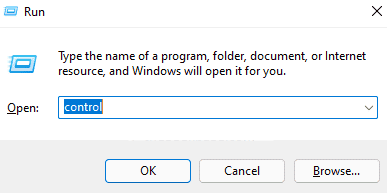
1:按CTRL + R调出“运行”窗口。
在“运行”窗口中,键入control 并按Enter。
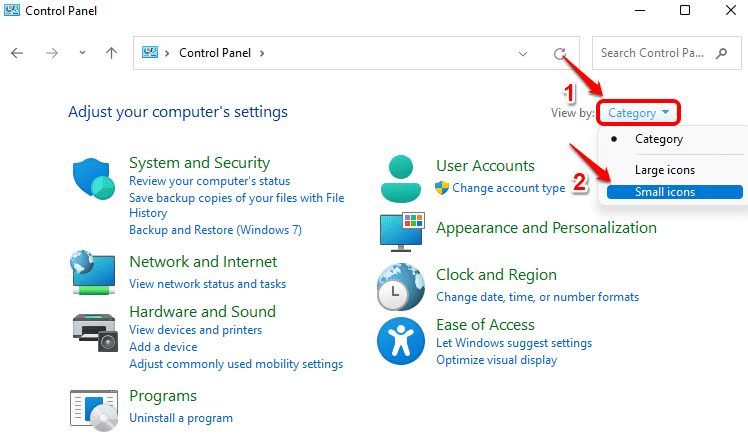
2:在“控制面板”窗口的右上角,单击“查看方式”选项相关的下拉菜单,然后单击“小图标”。
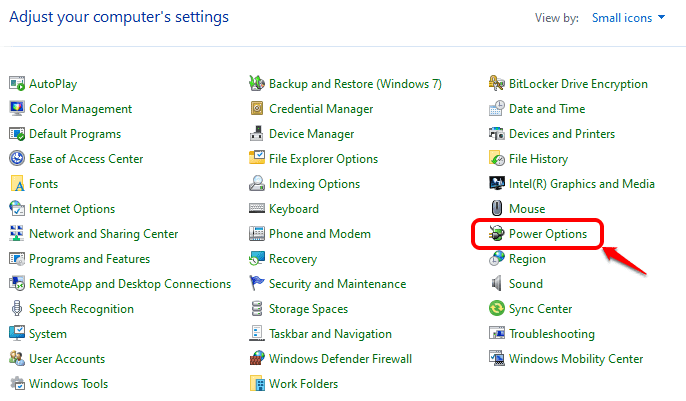
3:接下来,单击可用设置列表中的电源选项条目。
4:在左侧的“电源选项”窗口中,单击“选择电源按钮的功能”链接。
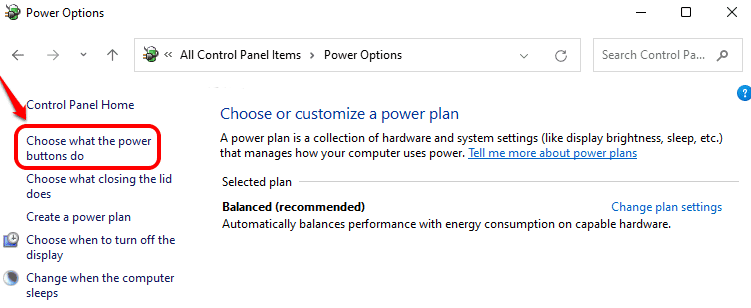
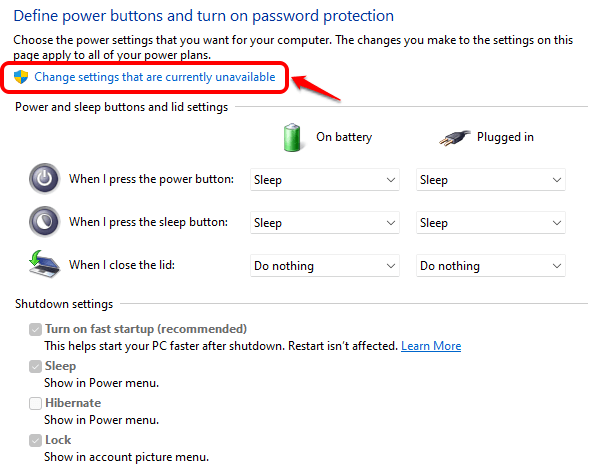
5:如果您现在查看“关机设置”部分,您将看到“休眠”选项呈灰色。首先,我们需要启用休眠选项。
为此,请在定义电源按钮和打开受密码保护的标题部分下,单击链接更改当前不可用的设置。
6:您现在可以选中与休眠选项对应的复选框,然后单击底部的“保存更改”按钮。
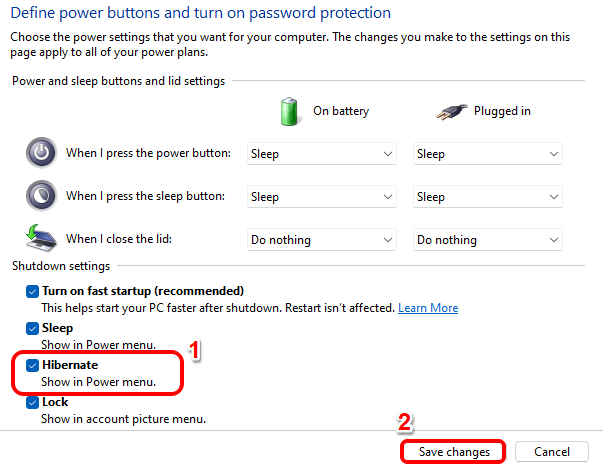
就是这样。休眠选项现在将位于您的电源选项菜单中。
推荐相关教程:win11系统如何设置睡眠时间介绍
以上是小编给大家分享的Win11休眠模式添加到电源选项的方法。如果您想了解更多,请关注本站。小编将持续为您更新更多相关攻略。
上一篇:咸鱼之王俱乐部颜良怎么打 咸鱼之王俱乐部颜良打法一览
下一篇:最后一页