目前,一些办公电脑也开始安装win11镜像系统。为了方便同时浏览多个文件,我们可以选择将这些文件设置为共享文件。那么遇到Win11无法访问共享文件的情况该怎么办呢?针对这个问题,本期小编为大家整理了Win11共享文件夹无法访问的解决方法,快来看看吧。

Win11共享文件夹无法访问的解决方法:
1.重新配置网络共享权限
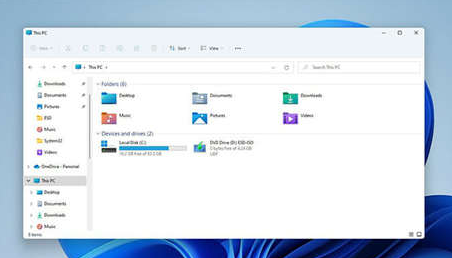
1. 打开文件资源管理器并选择您要在计算机上共享的驱动器或文件夹。本指南将选择一个文件夹,但方法是相同的。
2. 右键单击该文件夹并选择“属性”。
3. 在新的属性窗口中,选择共享选项卡。
4. 单击窗口中间的高级共享按钮。这将打开高级共享窗口。
5. 单击窗口顶部的复选框以启用共享此文件夹。
6. 在“设置”下,输入要共享的驱动器或文件夹的共享名称。
7. 您可以通过更改右侧的数字来限制可以访问共享文件夹的用户数量。
8.然后点击“评论”下的“权限”按钮,打开另一个小窗口。
9. 您可以选择“所有人”以允许网络上的所有人访问,或者通过单击他们的用户名来选择少数人。
10. 通过选中“允许”下的所有复选框来启用“每个人的权限”。
11. 单击“应用”保存更改。
12. 单击“确定”关闭已保存图片的权限窗口。
13. 再次在“高级共享”下,单击“应用”,然后应用设置。
14. 如果您决定共享驱动器,您将在屏幕底部看到共享图标。
2.授予安全权限
1. 选择您要在计算机上共享的驱动器或文件夹。
2. 右键单击驱动器或文件夹并选择属性。
3. 在“属性”窗口中选择“安全”选项卡。
4. 单击中间的编辑以更改权限。
5. 单击添加按钮。
6. 在新的“选择用户或组”弹出窗口中,选择底部的“高级”。
7. 将出现一个新窗口。单击右侧的“立即查找”。
8. 窗口底部将出现一系列搜索结果。向下滚动直到找到“所有人”。
9. 在列表中选择“所有人”,然后单击“确定”。
10. 您将返回到“选择用户或组”窗口。选择确定。
11. 您将在“安全”窗口的“组或用户名”下看到“所有人”。
12. 选择“所有人”,然后选中“所有人的权限”框中的所有“允许”框。
13. 单击窗口底部的应用以保存更改。
14. 单击“确定”关闭权限窗口。
3.禁用密码保护的共享选项
1. 单击任务栏上的放大镜图标。
2. 在搜索栏中,输入高级共享设置并选择您看到的第一个条目。
3. 单击“所有网络”以展开选项。
4. 选择公共文件夹共享下的打开共享。选项。
5. 向下滚动到密码保护共享,然后选择关闭密码保护共享。
6. 单击底部的保存更改。
7. 关闭高级共享设置并重新启动计算机。
请注意,此方法在不安全的网络上可能存在风险。如果您启用公共共享,任何人都可以访问它。
4. 启用文件和打印机设置
1. 单击放大镜图标打开搜索栏,然后搜索高级共享设置。
2. 如果您使用的是专用网络,请单击“专用”关闭菜单。
3. 如果尚未选择,请选择文件管理器和打印机共享下的打开文件和打印机共享。
4. 单击底部的保存更改。
5. 如果您在公共网络上,请单击“访客”或“公共”。
6. 如果尚未选择,请选择打开文件和打印机共享。
7. 单击“保存更改”。
8. 关闭高级共享设置,然后重新启动计算机。
请注意,在公共网络上打开文件和打印机共享是有风险的,因为每个人都可以访问它。
win11常用工具推荐:电脑常用工具合集
以上是小编给大家分享的Win11共享文件夹无法访问的解决方法。如果您想了解更多,请关注本站。小编将持续为您更新更多相关攻略。
下一篇:最后一页