腾讯会议是腾讯推出的云视频会议办公软件。该软件具有高清流畅、简单易用、安全可靠等优点,是一款非常实用的云视频会议产品。用户可以随时随地召开会议,满足用户不同会议场景的需求。如果用户不想在在线会议期间暴露自己的环境,可以设置虚拟背景。本期小编为大家整理了腾讯会议设置虚拟动态背景的方法,一起去看看吧。

腾讯会议设置虚拟动态背景的方法:
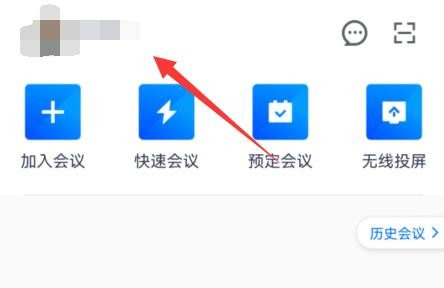
1、首先打开腾讯会议,点击左上角头像
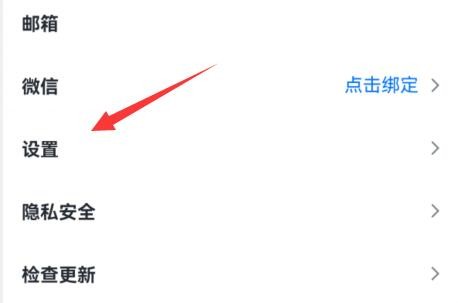
2. 打开“设置”
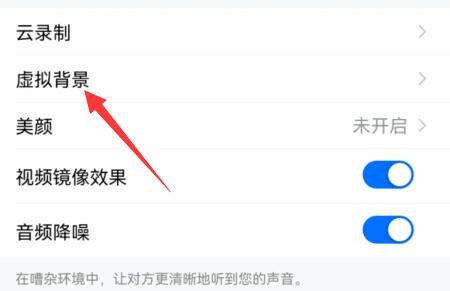
3.然后找到并进入“虚拟背景”设置
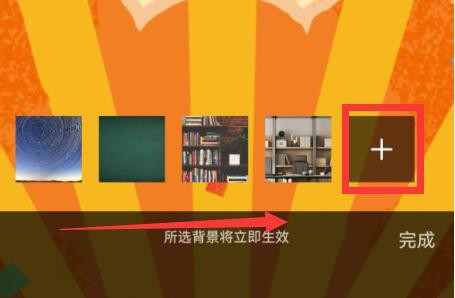
4.然后向右滑动找到并点击“+”号
5、再次打开相册,选择您要使用的动态图片。

6. 点击右上角“”,将虚拟背景设置为动态图像。

腾讯会议常见问题解答
1. 如何发起快速会议?
登录腾讯会议后,您可以点击“主界面”中的“快速会议”按钮,快速创建会议,无需填写预约信息(未登录时不支持创建会议)。
2. 如何预约会议?
登录腾讯会议后,您可以在“主界面”中点击“预约会议”按钮,填写相关信息并提交即可预约会议(未登录时不支持创建会议) 。
3. 如何发起定期会议?
登录腾讯会议后,您可以在“主界面”中点击“预约会议”按钮,然后勾选“定期会议”并填写相关信息。提交以预订定期会议。
4、如何发起微信特邀会议?
登录腾讯会议后,您可以在“主界面”中点击“预约会议”下拉按钮,选择“特邀会议”并填写相关信息并提交即可发起特邀会议。
注:受邀会议是指只有会议创建者邀请的微信用户才能参加的会议。创建者预约会议后,可以通过微信扫描二维码发送会议邀请。会议邀请被其他用户转发无效。并且参会者账号需要与收到邀请的微信账号绑定才能成功加入会议。确保会议安全且保密。
推荐相关教程:如何在腾讯会议中设置美化
以上是小编给大家分享的腾讯会议设置虚拟动态背景的方法。如果您想了解更多,请关注本站。小编将持续为您更新更多相关攻略。
下一篇:最后一页