3DS MAX是一款专业的三维图像设计软件,可以让每个用户在计算机上轻松实现最简单的三维建模设计。 3DS MAX内置了各种专业的建模和设计插件,让用户在这里实现最佳的一站式设计。本期小编就给大家分享一下3ds Max仅调整轴位置的方法,我们一起去看看吧。

3ds Max仅调整轴位置的方法:
1.打开3Ds MAX
2.拖出一个长方体
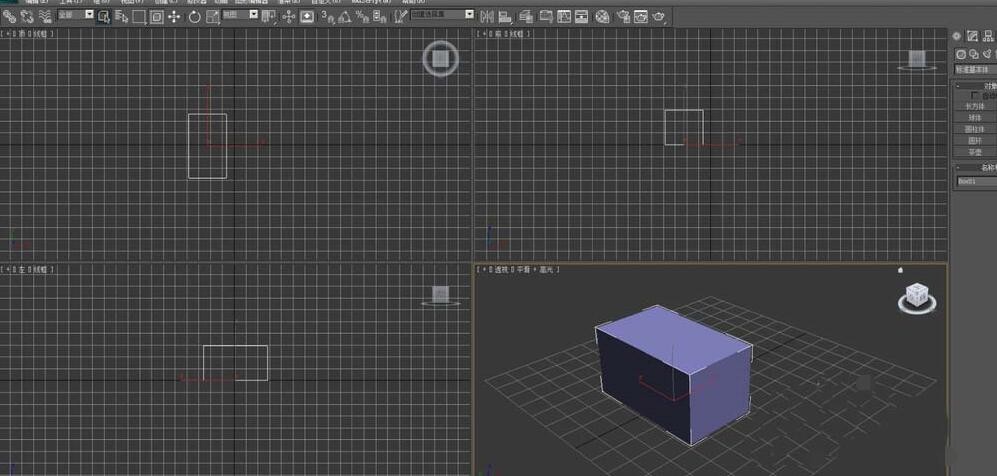
3. 选择移动工具并选择长方体(默认居中)
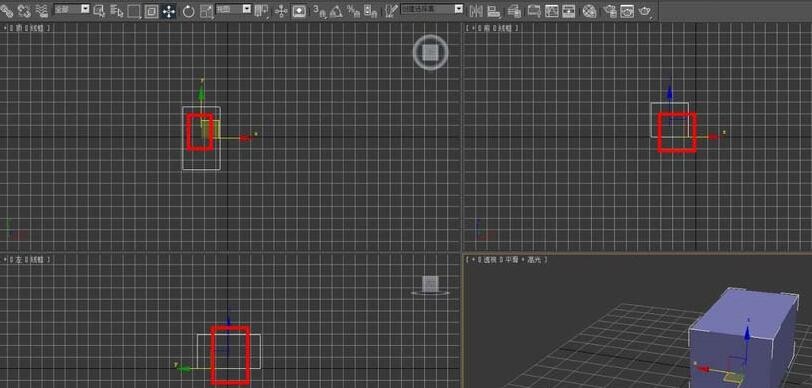
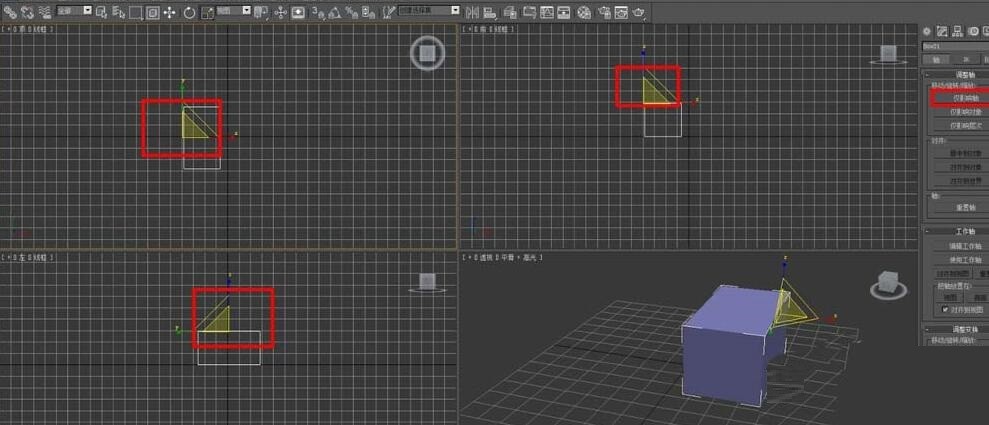
4.点击层级,打开轴调整按钮
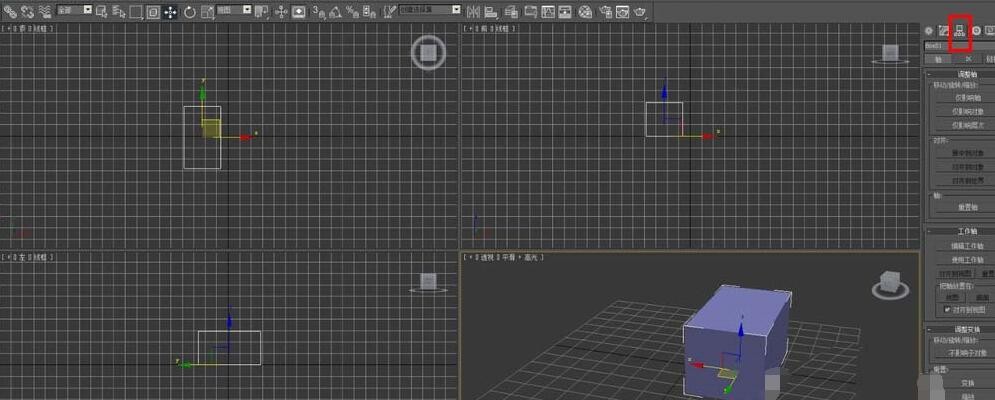
5. 单击仅调整轴

6、将调节轴移至所需位置
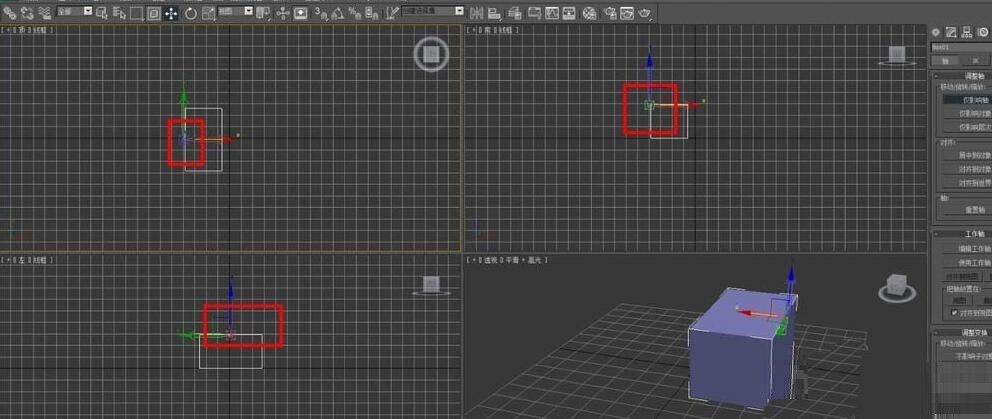
7、调整完成后,点击调整轴,可以看到轴已经调整到想要的位置了。
推荐相关教程:如何在3ds Max中创建三维灯笼模型
以上是小编给大家分享的3ds Max仅调整轴位置的方法。如果您想了解更多,请关注本站。小编将持续为您更新更多相关攻略。
上一篇:沙雕出击找到十万根韭菜通关攻略
下一篇:最后一页