PS有很多功能。不仅可以调整图片的颜色和亮度,使其更加美观,而且它还具有强大的全新摄影工具和突破性功能,可以帮助用户出色地选择图像并绘制逼真的图案。本期小编为大家分享ps矢量图渐变效果制作教程。如果您有兴趣,就来看看吧。
ps矢量图渐变效果制作教程:
方法一:
1.首先选择我们的矢量图像。

2.然后单击左栏的“渐变工具”。

3. 然后在矢量图像上滑动“魔棒工具”。

4. 然后您可以对矢量图像进行渐变。

方法二:
1.也可以右键单击我们要编辑的图层。
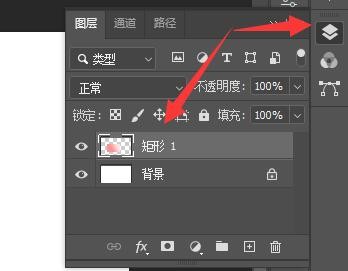
2. 然后单击“混合选项”。
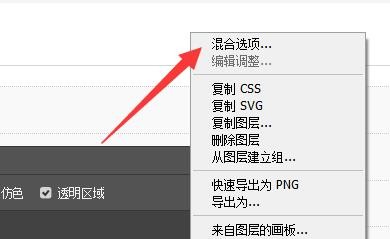
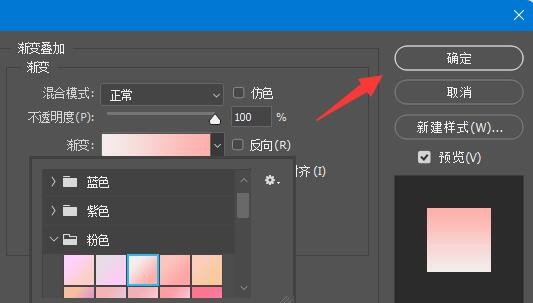
3.然后勾选左侧的“渐变叠加”。

4、设置渐变效果,点击“确定”。
推荐相关教程:PS矢量图形制作教程
以上是小编给大家分享的ps矢量图渐变效果制作教程。如果您想了解更多,请关注本站。小编将持续为您更新更多相关攻略。
下一篇:最后一页