很多朋友因为工作原因,经常需要远程办公。但我们偶尔会遇到远程桌面黑屏的情况。如果遇到这个问题我该怎么办?本期小编为大家整理了Win10远程桌面黑屏的解决方法。如果您有需要,请过来看看。
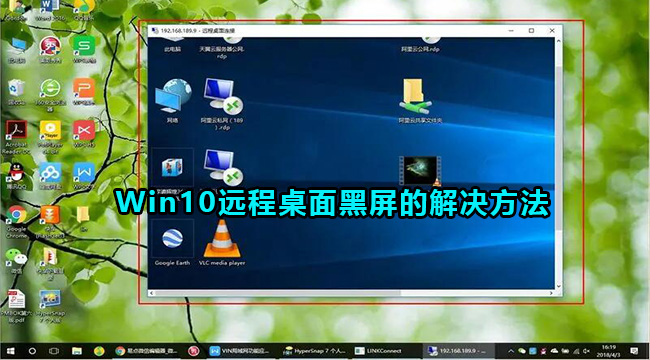
Win10远程桌面黑屏的解决方法:
方法一
1. 按Ctrl+Shift+Esc 快捷键打开任务管理器。您现在应该看到桌面。
2. 保持任务管理器打开,直到完成工作。
3. 您可以稍后在有时间时解决该问题。
方法二
1. 按键盘上的Windows 键+ I 打开“设置”并选择“更新和安全”。检查是否有可用的更新。
2. 如果是这样,请先更新并重新启动计算机,然后再尝试远程连接。
方法三
1. 右键单击桌面上的任意位置,然后选择“显示设置”。找到缩放和布局选项。
2. 在“显示分辨率”下,选择推荐的分辨率或尝试较低的分辨率。因为远程桌面很大程度上取决于显示器屏幕的大小和系统配置。
方法四
1. 搜索并打开RDP客户端。
2. 然后在“体验”选项卡下禁用持久位图缓存。
方法五
1. 搜索并打开设备管理器。双击显示适配器,然后右键单击显卡以更新它。
更新GPU 驱动程序可能有助于解决远程桌面黑屏问题。如果您使用的是NVIDIA 显卡,则会创建一个覆盖层并打开GeForce
体验设置常规选项卡禁用共享选项禁用它!
方法六
1. 打开控制面板,搜索并单击电源选项。
2. 单击“选择电源按钮的功能”。
3. 单击“更改当前不可用的设置”,取消选中“打开快速启动”选项,单击“确定”保存设置,然后重新启动计算机。
方法七
1.如果以上方法都失败,您可以尝试创建一个新的用户帐户,看看是否有效。按Windows 键+ I 打开“设置”,然后单击“帐户”,在“家庭和其他用户”下单击“将其他人添加到此电脑”选项。
2. 按照屏幕上的说明输入您的用户ID、密码和其他详细信息以创建新帐户。完成后,您可以轻松授予该帐户管理权限。单击“设置”中的帐户名称,然后选择“更改帐户类型”并选择[管理员]。
推荐相关教程:win7系统如何设置远程多用户同时登录
以上是小编给大家分享的Win10远程桌面黑屏的解决方法。如果您想了解更多,请关注本站。小编将持续为您更新更多相关攻略。
上一篇:元气骑士前传职业推荐
下一篇:最后一页