有些网友的电脑刚刚升级到Win11系统,对电脑操作不熟悉,所以找不到Win11文件夹选项。相信还有很多朋友也有同样的困惑。本期小编为大家整理了Win11文件夹选项的打开方法。还不清楚的小伙伴快来看看吧。

Win11文件夹选项的打开方法:
方法一:
1、首先点击win11系统桌面上的“这台电脑”选项。

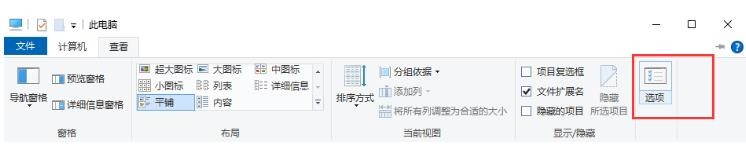
2、当我们进入这台计算机后,点击上方菜单中的“查看”按钮。

3. 然后系统将展开“查看菜单”并单击最后的“选项”。
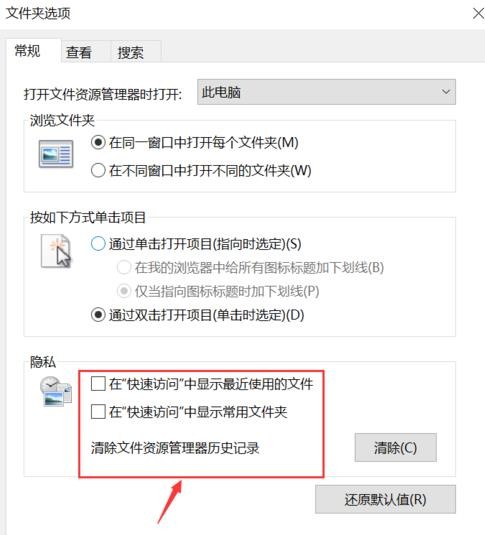
4、在弹出的窗口中,您可以在“常规”选项中设置常用的最近查看的隐私设置。
5. 点击进入“查看”选项。该选项在设置中经常使用。
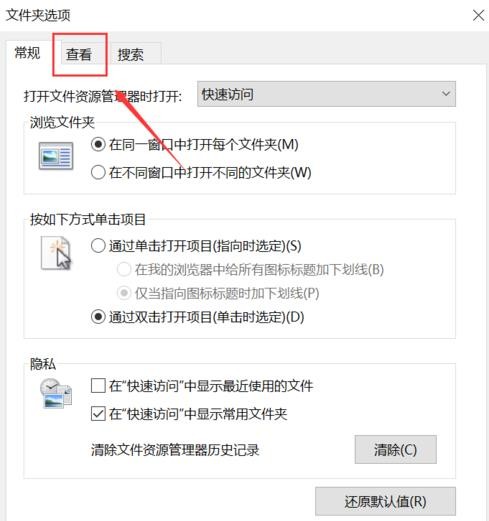
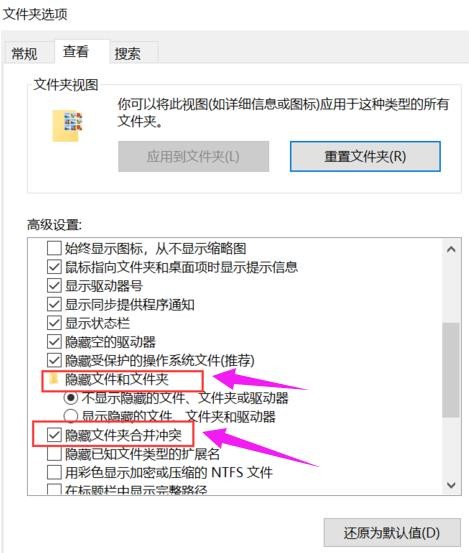
6.查看选项下,可以在高级设置中设置是否显示隐藏文件夹和扩展名。
方法二:
单击电脑开始菜单,在搜索框中搜索“文件夹资源管理器选项”,然后单击【打开】即可快速打开文件夹选项。
推荐相关教程:Win7中如何打开文件夹选项
以上是小编给大家分享的Win11文件夹选项的打开方法。如果您想了解更多,请关注本站。小编将持续为您更新更多相关攻略。
上一篇:为了吾王手游测试资格怎么获得
下一篇:最后一页