Excel是大家经常使用的统计数据的工具,但是有时候可能数据太多,导致我们在不知不觉中输入了重复的数据。其实Excel软件有自动提示重复数据的功能,不过我们只需要自己设置即可。今天小编为您整理了Excel设置重复数据自动提示的方法。如果你还不知道,快来看看吧。

Excel设置重复数据自动提示的方法:
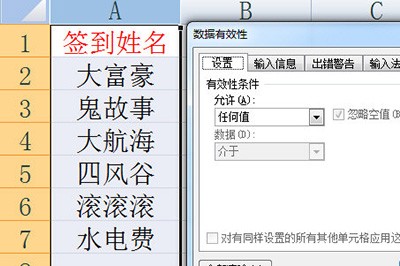
1. 首先,我们选择不想重复输入的整列或整行。然后点击【数据】栏中的【数据有效性】。 2013年以上的版本称为【数据验证】。
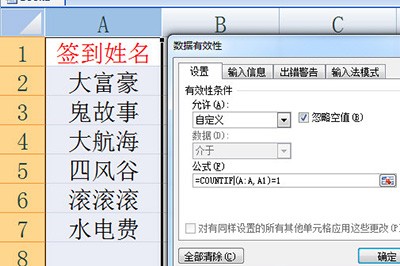
2、在弹出的数据有效性窗口中,将【允许】设置为【自定义】,然后在下面的公式中输入=COUNTIF(A:A,A1)=1,表示A列内容相同只允许出现一次。
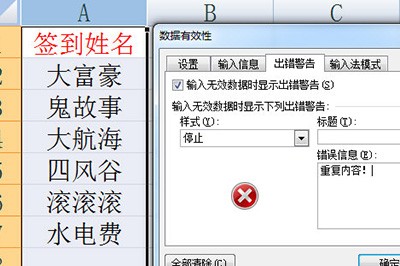
3、然后在【错误警告】中输入需要提示的信息,例如“内容重复!”。
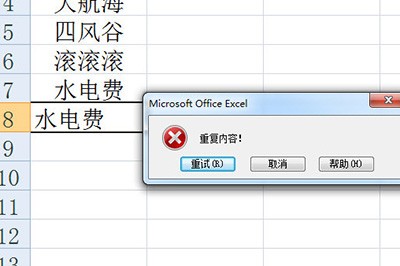
4、最后点击确定后,列表中的数据验证就设置好了。下次再次输入重复内容时,系统会提示您输入重复信息!
Excel相关教程推荐:Excel中跨表引用公式数据的详细步骤
以上是小编给大家分享的Excel设置重复数据自动提示的方法。如果您想了解更多,请关注本站。小编将持续为您更新更多相关攻略。
下一篇:最后一页