由于工作需要,我们经常会遇到只需要打印完整表格的一部分的情况。但很多朋友不明白Excel是如何只打印选中区域的。为此,小编为大家整理了Excel表格选定区域打印的操作方法。如果您有兴趣,就来看看吧。

Excel表格选定区域打印的操作方法:
方法一:
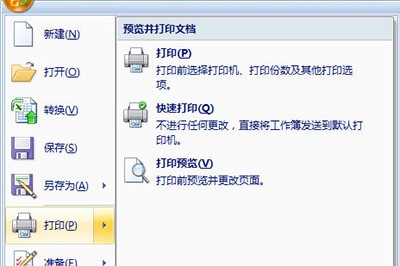
1、选中需要打印的部分,点击【打印】-【打印预览】,使用快捷键CTRL+P。
2. 在[打印内容]中选择[选定区域]。
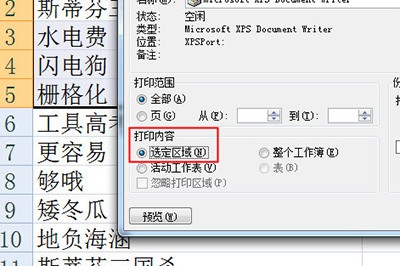
3、最后开始打印就OK了。这个方法很简单。
方法二:
1.进入【页面布局】栏,然后选择打印区域,点击【打印区域】-【设置打印区域】。
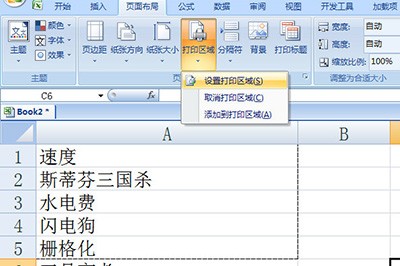
2. 下次打印时将自动打印您选择的区域。
办公软件推荐下载:
WPS文档(点击查看):是一款专业的在线文档协作办公软件。 WPS文档中有很多强大的功能,可以为用户的工作提供更好的帮助。软件中的安全性也非常好,可以保护用户文档的安全,还可以允许多人在线协作,提高办公效率。
以上是小编给大家分享的Excel表格选定区域打印的操作方法。如果您想了解更多,请关注本站。小编将持续为您更新更多相关攻略。
下一篇:最后一页