最近有朋友来给小编留言:如何设置Excel表格在日期后自动添加星期几?相信很多朋友都对这个问题感到好奇。那么今天小编为大家整理了一期Excel表格在日期后自动添加星期几的设置方法,希望对大家有所帮助。我们一起来看看吧。

Excel表格在日期后自动添加星期几的设置方法:
1、以Microsoft Excel为例,打开一个Excel表格,找到或输入需要添加星期几的日期;
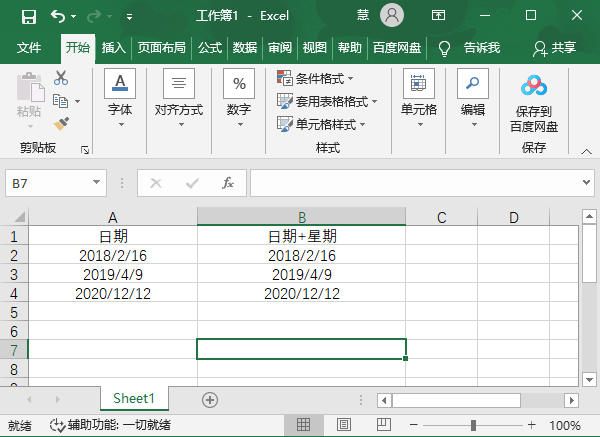
2. 选择要添加星期几的日期。可以选择多个日期,使用快捷键Ctrl+1打开格式化窗口;

3.然后在左侧类型中选择【自定义】,右侧选择您需要设置的日期格式,最后添加【aaaa】。您还可以添加[aaa]以仅显示星期几之后的数字;
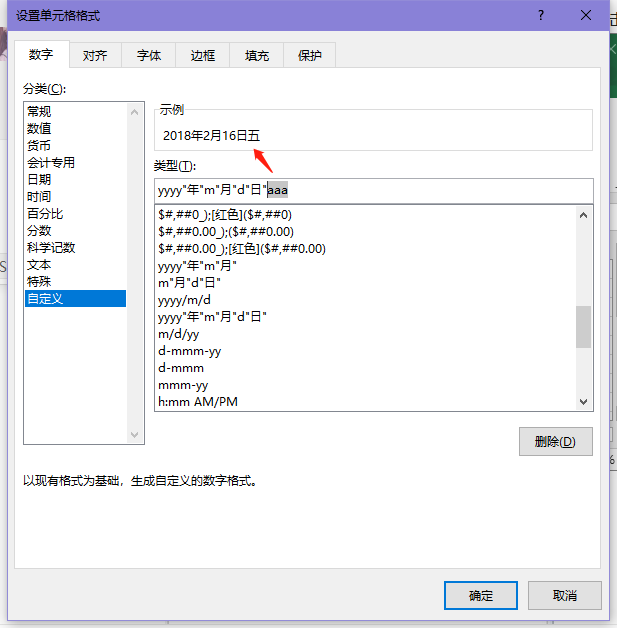
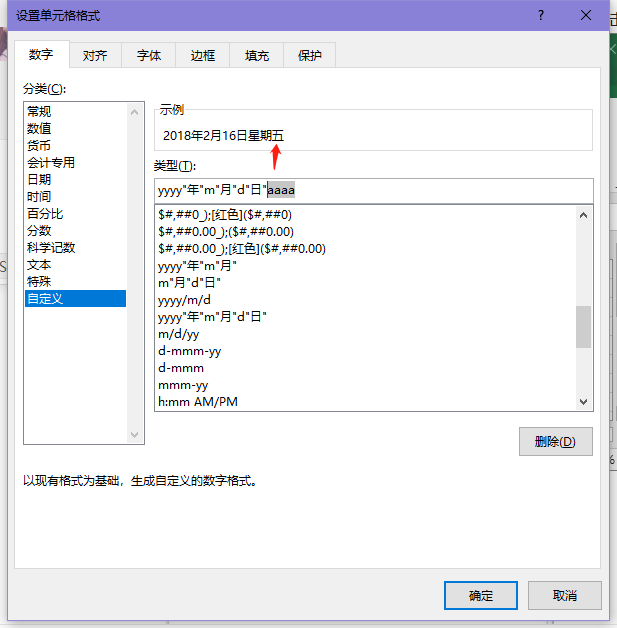
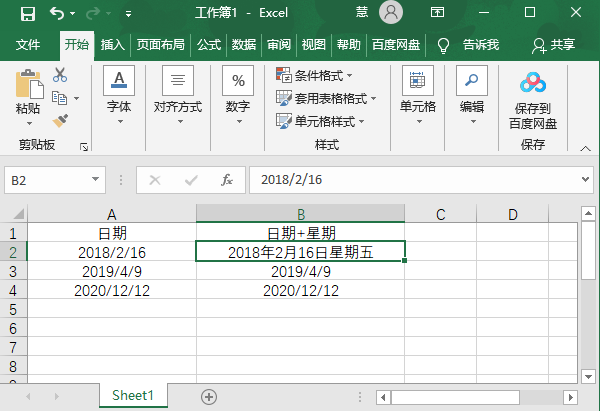
4、点击确定后,可以看到日期中已经自动添加了星期几;
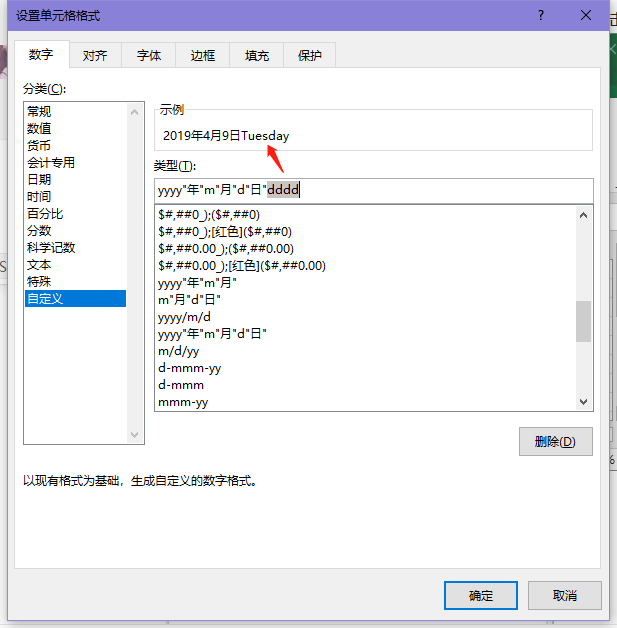
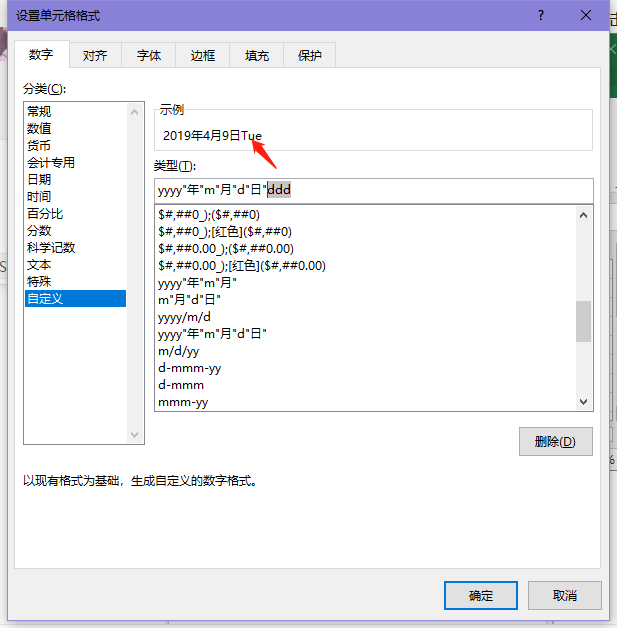
5、如果需要显示的星期是英文日期,可以继续打开设置单元格格式窗口,选择日期,在其后面添加[dddd],或者[ddd]显示缩写;
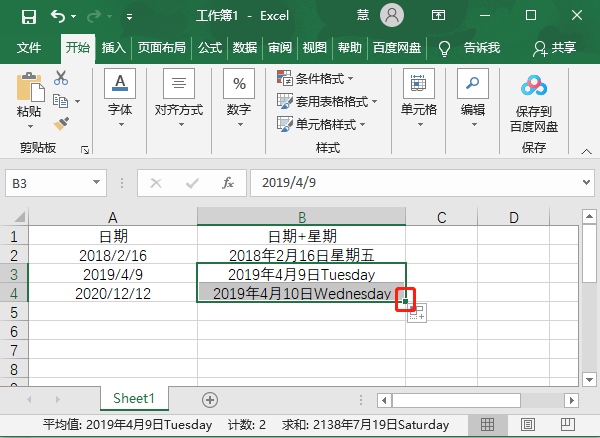
6、最后,如果需要以相同格式显示后续日期,只需点击单元格下拉菜单【填充键】即可。
Excel相关教程推荐:Excel设置过滤条件教程
以上是小编给大家分享的Excel表格在日期后自动添加星期几的设置方法。如果您想了解更多,请关注本站。小编将持续为您更新更多相关攻略。
下一篇:最后一页