当我们处理一些Excel表格数据时,有时需要从时间中提取小时值。那么我们该怎么做呢?今天小编就给大家介绍一下Excel表格单独提取小时的方法,简单易懂。还不清楚的朋友请继续往下看,也许你会用到。

Excel表格单独提取小时的方法:
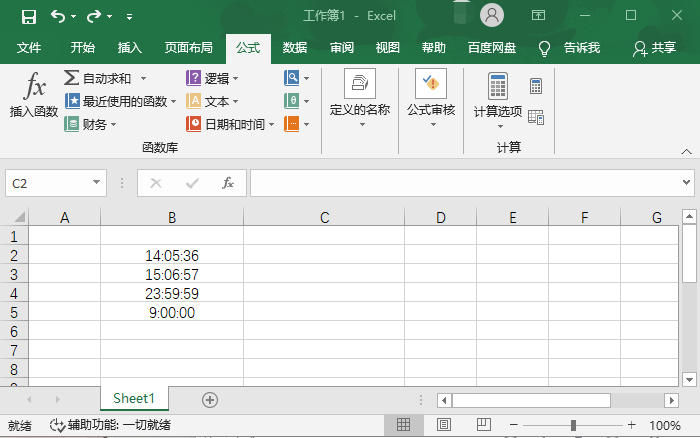
1、以Microsoft Excel为例,首先打开一个Excel表格,即需要提取时间上的小时的文件;
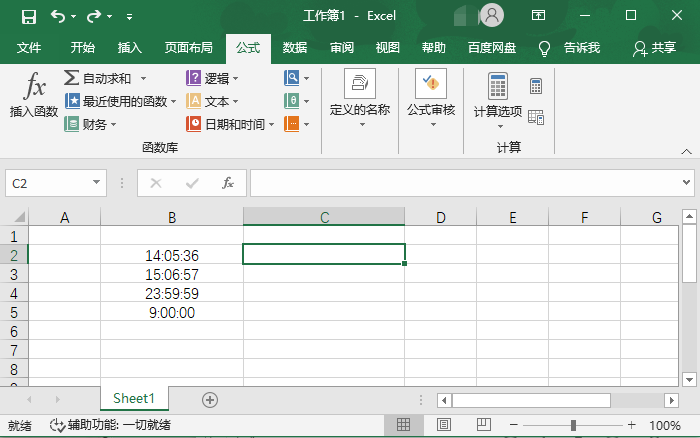
2.然后点击旁边的空白单元格,因为我们提取的小时数不能放在已有数据的单元格中;
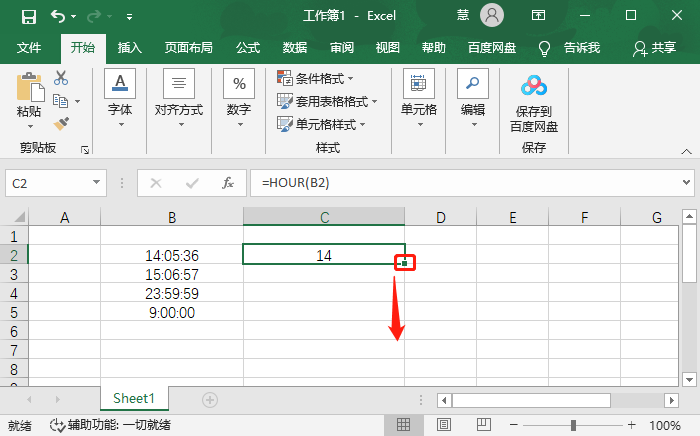
3. 输入[=HOUR(数据位置)]。例如,要查找图中B2所在数据的小时数,输入函数[=HOUR(B2)];

4、然后按回车,在B2单元格中获取时间的小时数,点击C2,也就是提取小时数的单元格,拉动右下角的【填充键】;
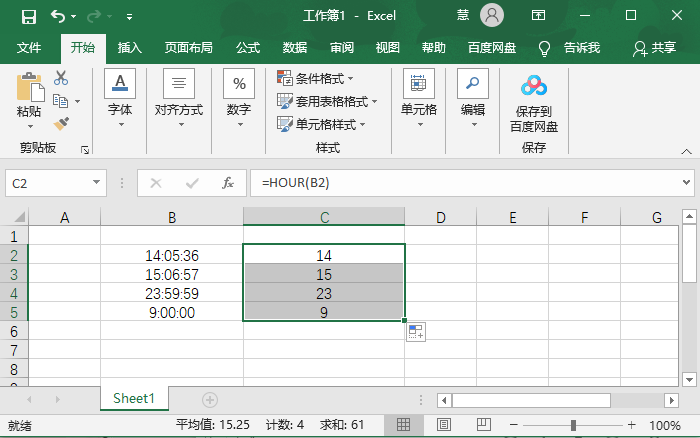
5、按住填充键并向下拉,会自动应用公式提取其他时间的小时数;
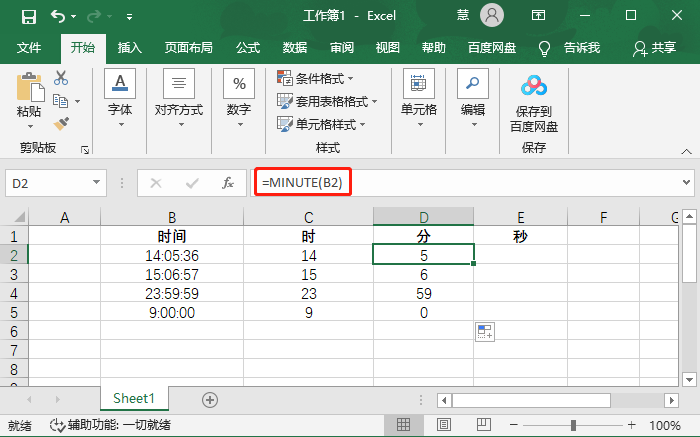
6、如果需要提取时间范围内的分钟,可以使用函数[=MINUTE(数据的位置)],如[=MINUTE(B2)],然后下拉填写数值;
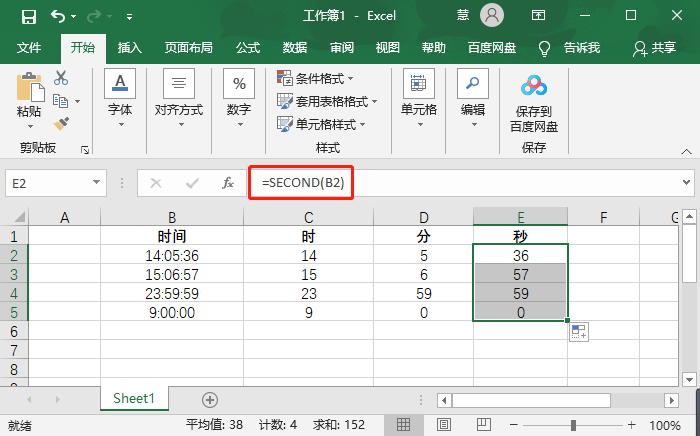
7、如果需要提取时间范围内的秒数,可以使用函数[=SECOND(数据位置)],如[=SECOND(B2)],然后下拉填写数据。
推荐相关教程:Excel表格显示系统资源不足的解决方法
以上是小编给大家分享的Excel表格单独提取小时的方法。如果您想了解更多,请关注本站。小编将持续为您更新更多相关攻略。
下一篇:最后一页