与之前的系统相比,win11系统更新了很多小细节。其中之一是文件夹缩略图,允许预览文件夹中的文件。很多网友不喜欢Win11既定的文件夹缩略图的外观,一直想改变却不知道具体操作如何。为此,今天小编给大家带来了Win11文件夹缩略图自定义教程。好奇的网友们快来看看吧。
Win11文件夹缩略图自定义教程:
Win11中自定义文件夹缩略图:
下载ZIP 存档中的CustomizerGod 实用程序和自定义图标。
将下载的文件解压缩到您喜欢的任何位置。
1. 打开CustomizerGod.exe 文件。启动后,应用程序将显示一个错误,您可以安全地忽略该错误。
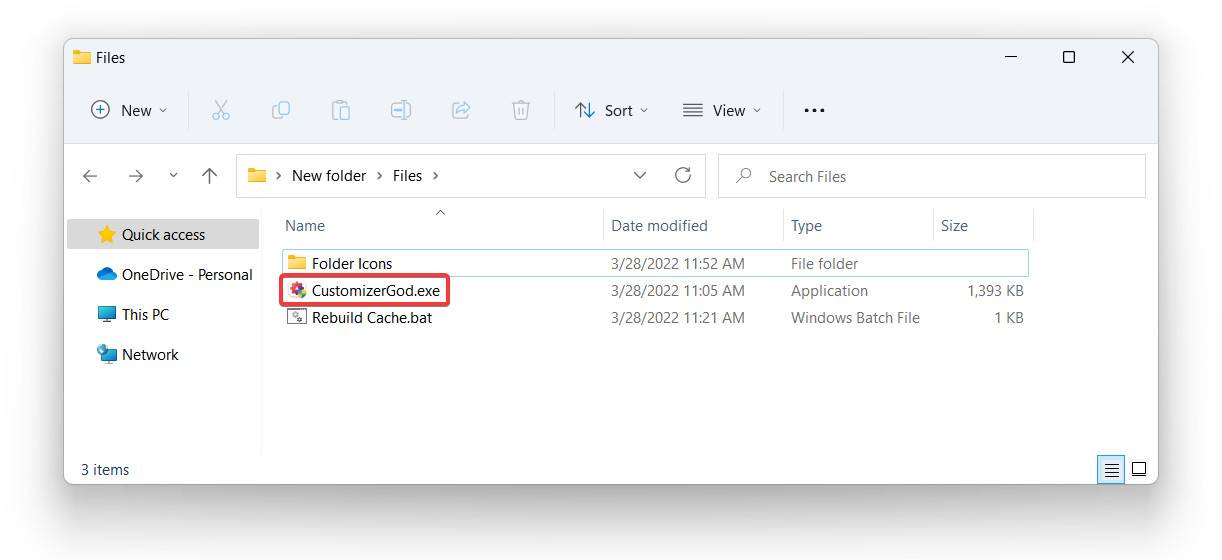
2. 转至常规图标部分并找到ID6 图标。将光标悬停在图标上可在工具提示中显示其ID。

3. 单击右下角三行按钮。
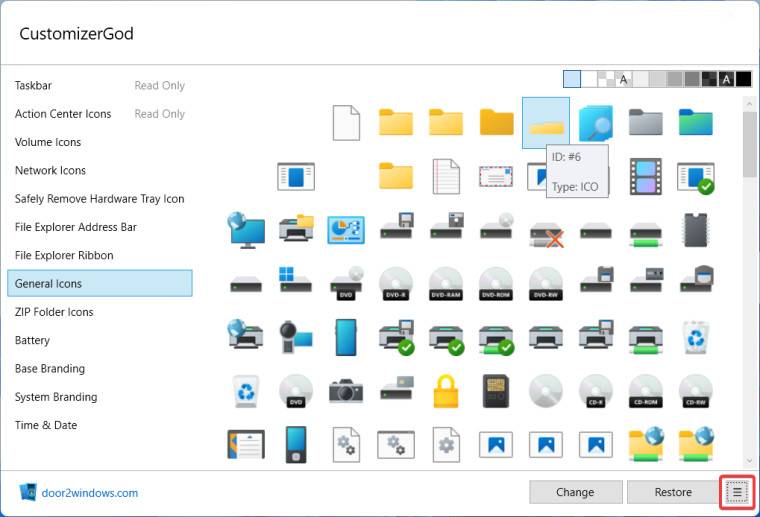
4. 通过导出资源来创建原始图标的备份。如果您想恢复库存缩略图,则需要备份。
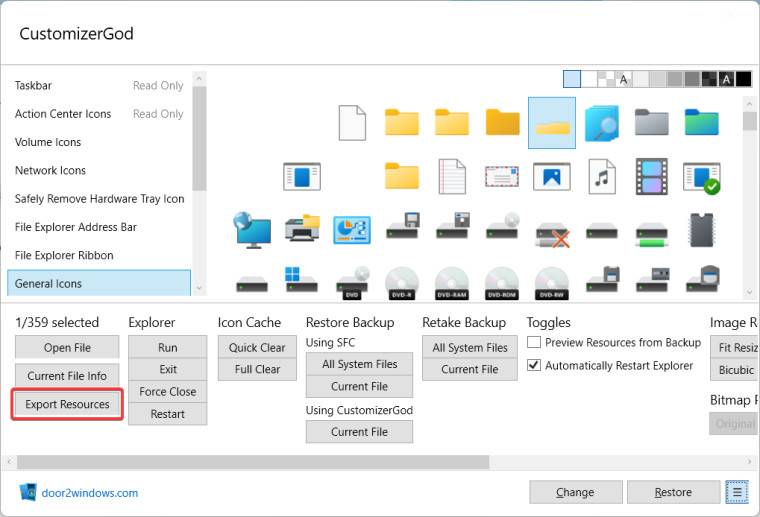
5. 现在是时候用新图标替换缩略图图标了。单击更改按钮。
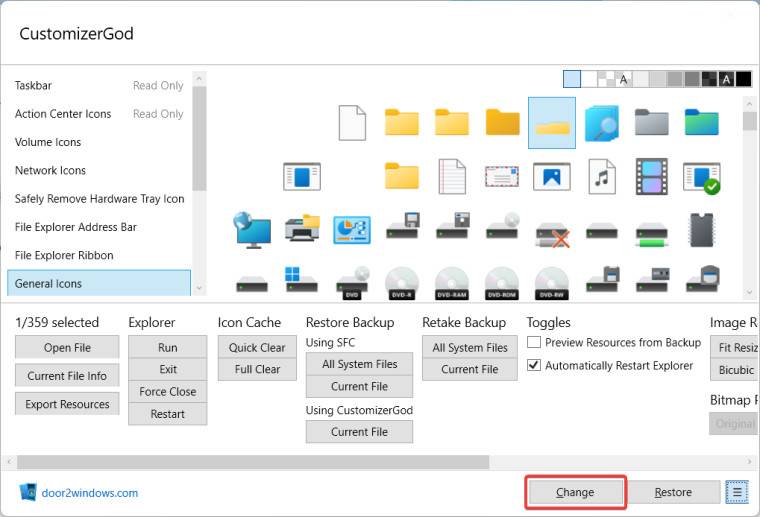
6. 从文件资源管理器窗口中选择要使用的新缩略图图标。选择后,应用程序将自动重新启动资源管理器。
此时,您应该已经应用了更改。如果Windows 11 仍显示默认缩略图样式,请单击“图标缓存”部分中的“完全清除”按钮,强制重建图标缓存并使用新的缩略图样式。
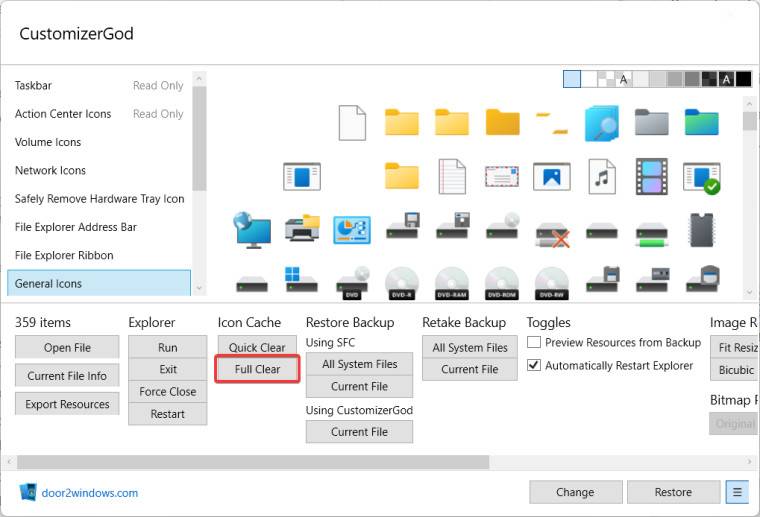
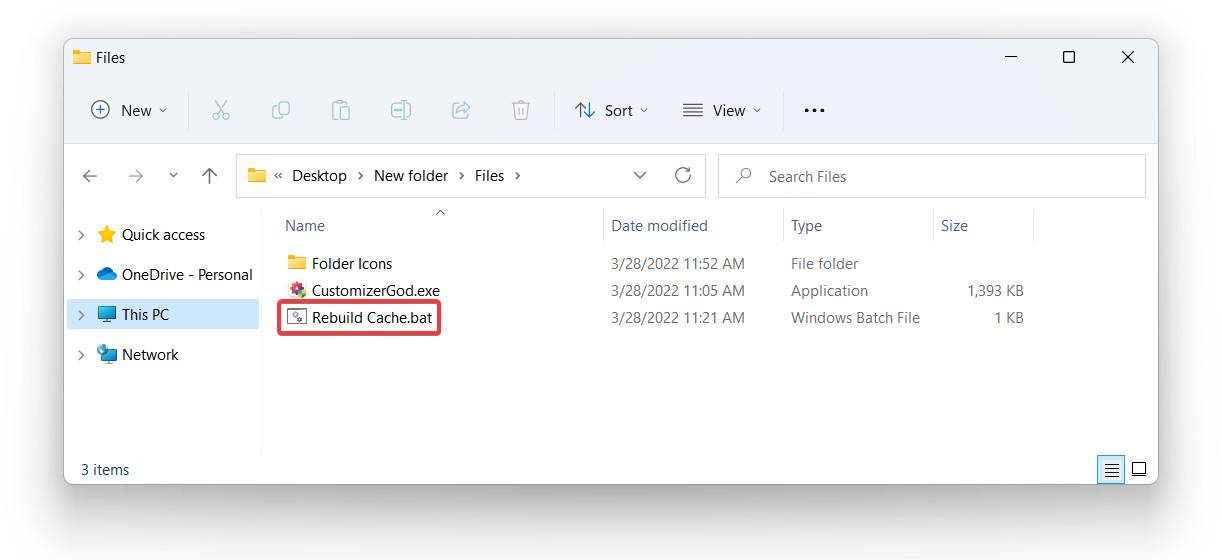
在某些情况下,新的缩略图可能仍然不起作用。打开您在ZIP 存档中下载的Rebuild Cache.bat 文件来解决该问题。之后无需重新启动计算机。
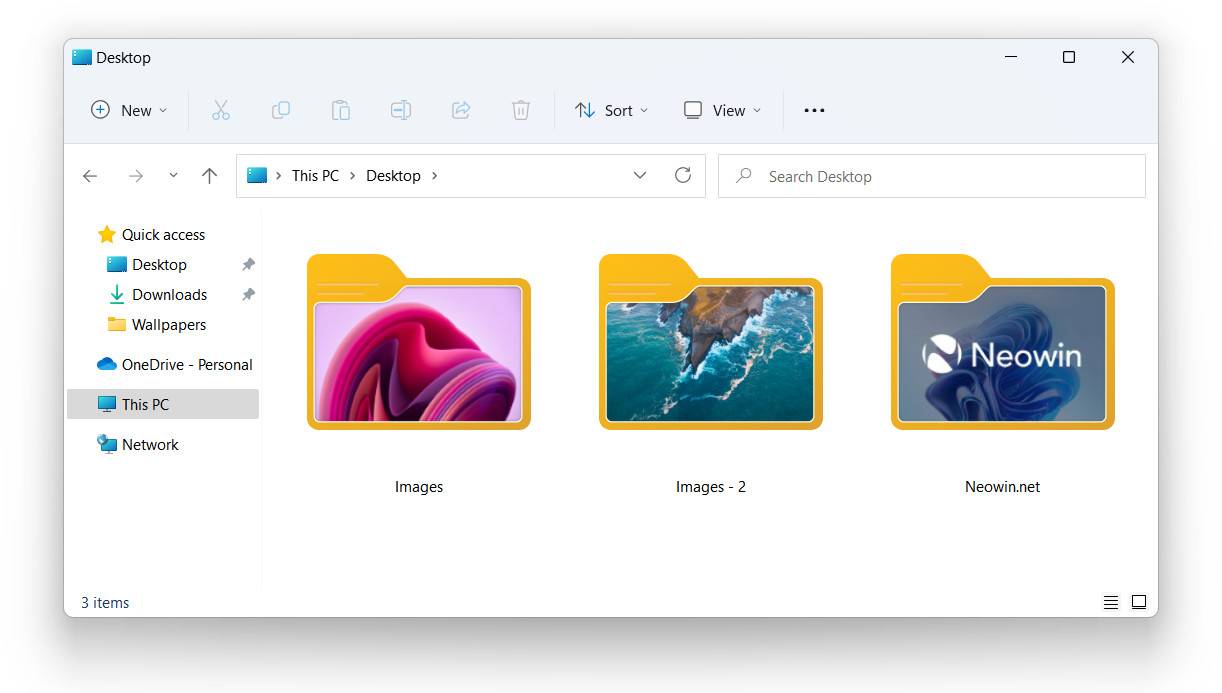
7. 您应该得到与此类似的内容,具体取决于您选择的图标样式:
win11常用工具推荐:
常用电脑工具合集(点击查看):相信每个用户在使用电脑时都会遇到一些问题。这个时候我们就需要计算机工具来解决问题。那么网络上的电脑工具那么多,哪一款比较好用呢?呢绒?什么样的电脑工具适合我们下载并用作备份呢?下面,小编整理了一些电脑最常用的工具合集。有需要的用户赶紧下载吧!
以上是小编给大家分享的Win11文件夹缩略图自定义教程。如果您想了解更多,请关注本站。小编将持续为您更新更多相关攻略。
上一篇:爱剪辑快速剪辑视频的方法
下一篇:最后一页