我们在听歌的时候经常会打开单声道音频模式,但是有些朋友已经把电脑升级到了win11,对电脑操作系统不熟悉,所以不知道如何打开单声道音频模式。本期小编为大家整理了Win11开启单声道音频模式的解决办法,一起去看看吧。

Win11开启单声道音频模式的解决办法:
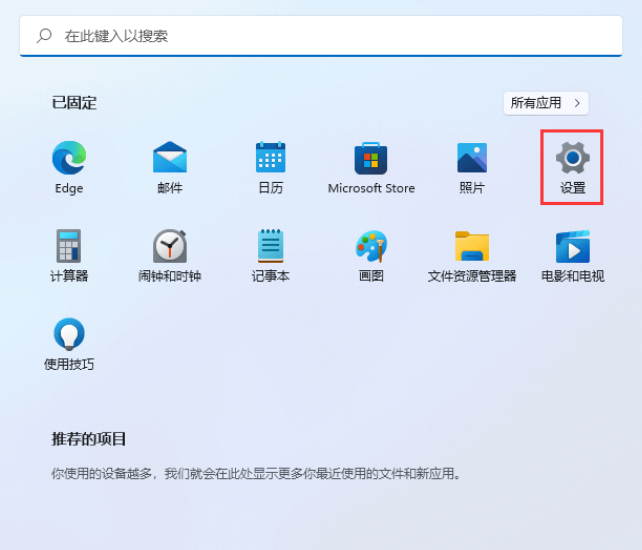
1、首先按键盘上的Win键,或者点击任务栏底部的开始图标;

2.接下来,单击“所有应用程序”下的“设置”(Win+i);
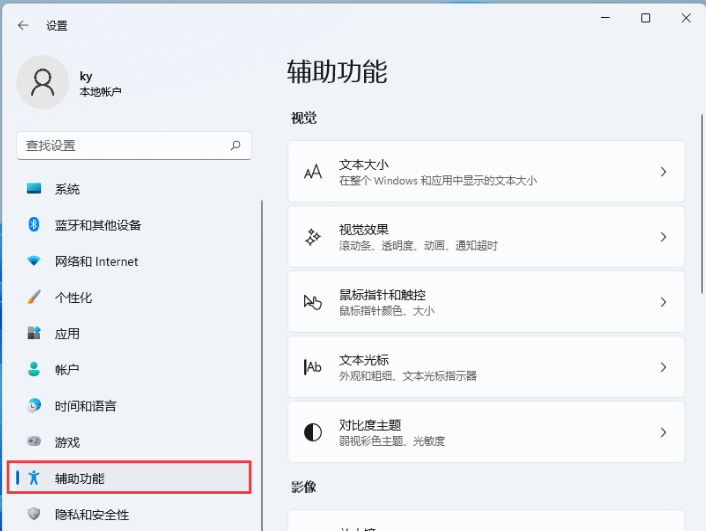
3. 在打开的设置窗口中,单击左侧栏的辅助功能;
4. 在右侧“聆听”下,单击“音频”(单声道音频、音频通知);
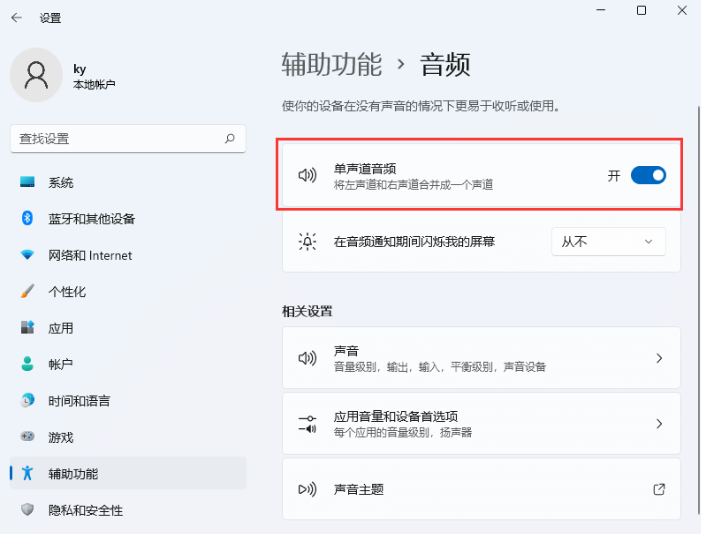
5、当前路径是:无障碍音频,让您的设备在没有声音的情况下更容易收听或使用。滑动开关可打开单声道音频(将左右声道合二为一)。
win11常用优化工具推荐:
电脑优化工具合集(点击查看):很多用户在使用电脑一段时间后,发现电脑主机频繁蓝屏、游戏卡顿等,这是由于大量无用文件和系统垃圾造成的。这时候,我们就需要一款好的电脑系统优化软件。下面小编为大家整理了一些系统优化软件合集。有需要的朋友可以下载体验一下。
以上是小编给大家分享的Win11开启单声道音频模式的解决办法。如果您想了解更多,请关注本站。小编将持续为您更新更多相关攻略。
上一篇:元气骑士前传通灵师技能介绍
下一篇:最后一页