用户在使用电脑的时候经常会遇到DNS服务器无响应的问题,但是很多朋友还是不知道如何解决这个问题。为此,今天小编特意整理了Win11电脑提示DNS服务器未响应的解决办法,希望能够帮助大家解决这个问题。我们一起来看看吧。

Win11电脑提示DNS服务器未响应的解决办法:
方法一:刷新DNS缓存
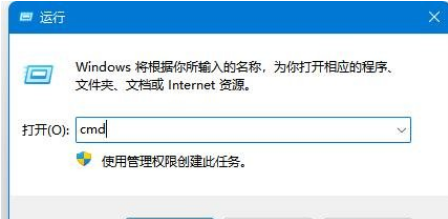
1、打开运行(Win+R),输入cmd命令,按确定或回车打开命令提示符窗口;
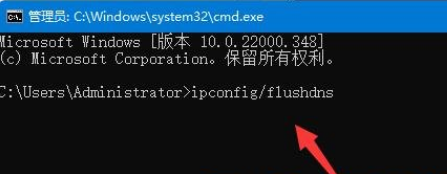
2、在命令提示符窗口中输入ipconfig/flushdns命令并回车;
方法二:网络故障排除
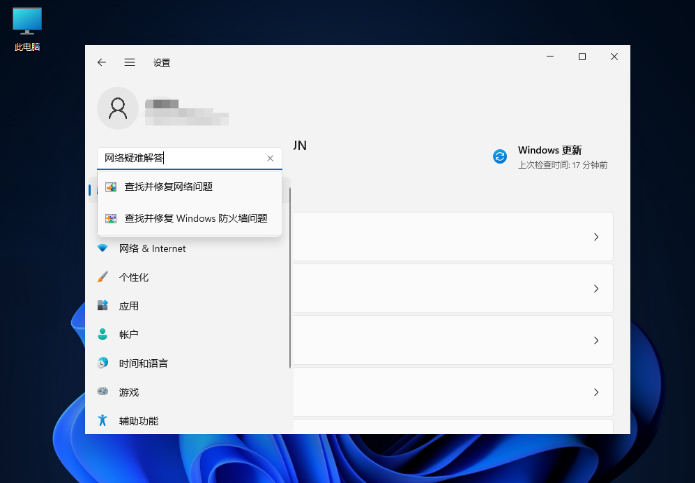
1. 在设置窗口中,使用搜索框并输入网络疑难解答;
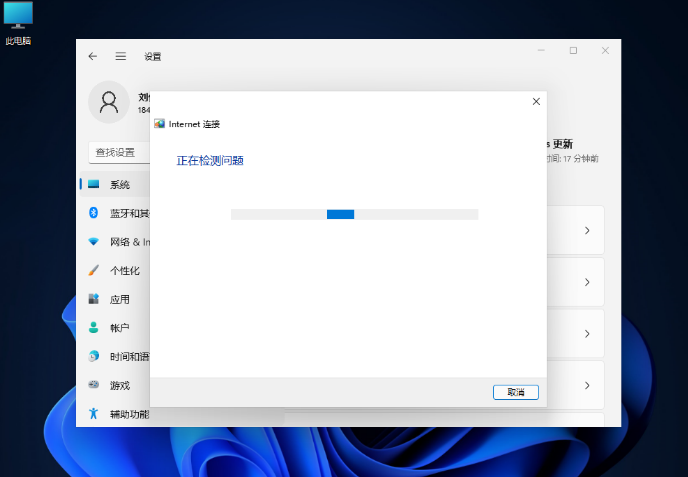
2. 使用疑难解答程序检测Internet 连接问题。检查完成后,点击网络连接自动修复;
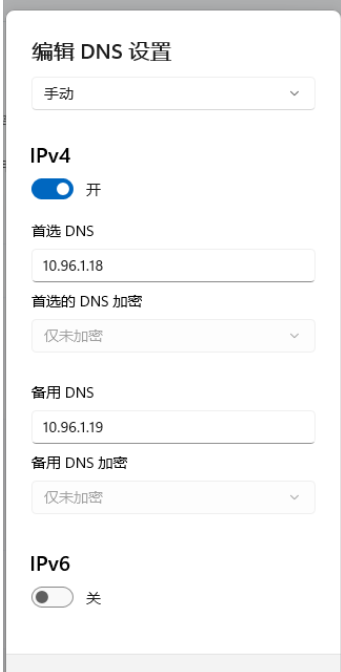
方法三:修改DNS服务器地址
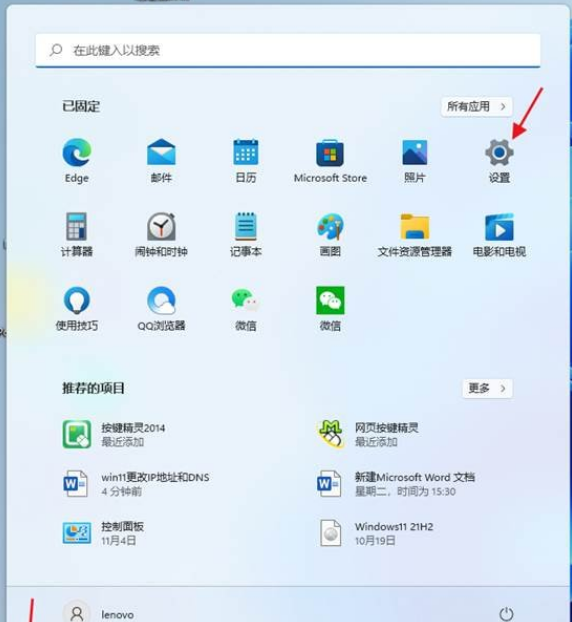
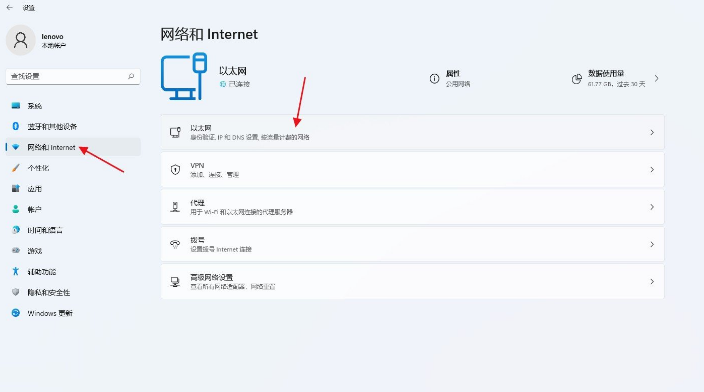
1.依次点击:开始菜单-设置-网络-以太网。无线网络的操作与有线网络相同。这里我们以有线网络为例;
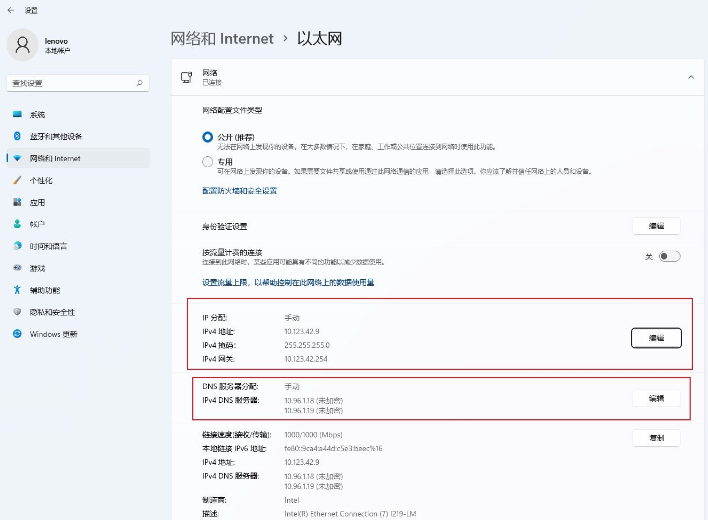
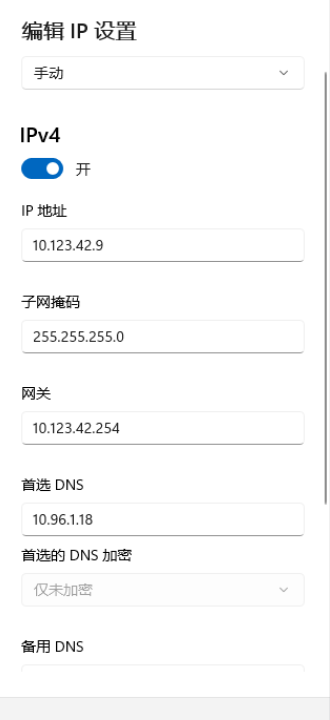
2. 选择需要编辑的选项。如果需要编辑IP 地址,请选择IP 地址后面的编辑按钮。如果需要编辑DNS,请选择DNS 地址后面的编辑按钮。两个编辑按钮都可以选择。
推荐相关教程:Win11系统修复dns异常介绍
以上是小编给大家分享的Win11电脑提示DNS服务器未响应的解决办法。如果您想了解更多,请关注本站。小编将持续为您更新更多相关攻略。
上一篇:使命召唤16致命错误解决方法介绍
下一篇:最后一页