电脑使用时间长了总会出现各种各样的问题。如果我们不能妥善解决这些问题,将会给我们使用计算机带来很大的麻烦。近日,有部分Win20用户反映电脑账户被停用,无法进入系统。针对这个问题,小编为大家整理了win10账户禁用解除方法,一起去看看吧。

win10账户禁用解除方法:
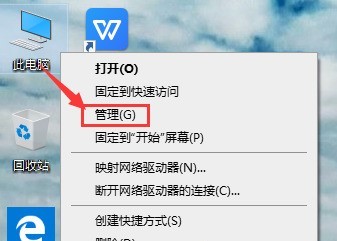
1、首先右键单击此计算机,选择“管理”选项;
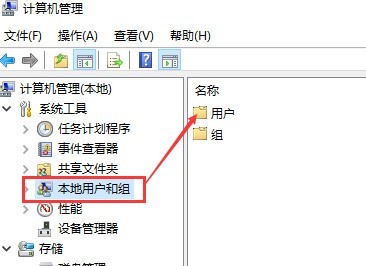
2、然后在弹出的管理窗口中,选择“本地用户和组”,找到“用户”选项;
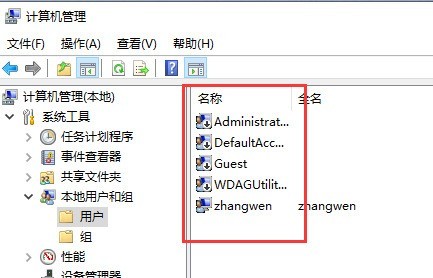
3、然后我们双击“用户”,展开所有本地账户信息;
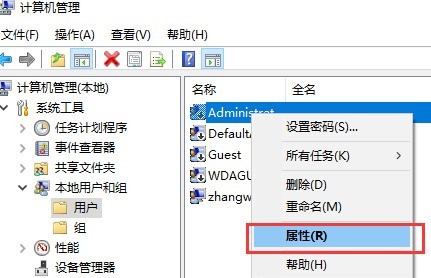
4.然后我们可以找到已停用的帐户,右键单击并选择“属性”选项;
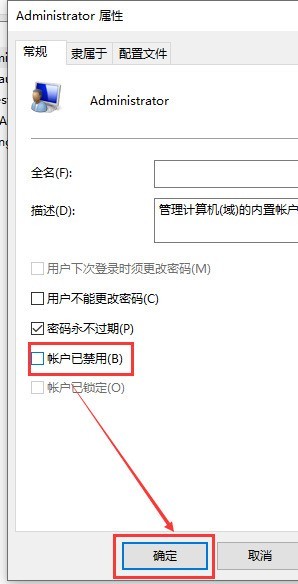
5、然后在弹出的当前帐户属性窗口中,找到“帐户已禁用”字样。最后我们点击前面的选项框取消选择,然后点击确定。
win10相关推荐教程:如何修复损坏的Win10电脑系统文件
以上是小编给大家分享的win10账户禁用解除方法。如果您想了解更多,请关注本站。小编将持续为您更新更多相关攻略。
上一篇:和平精英火箭少女摩托车皮肤价格
下一篇:最后一页