计算机是现代生活中不可缺少的工具之一。显卡驱动程序是计算机不可缺少的一部分,用于驱动显卡程序。默认情况下,Windows 10电脑未安装显卡驱动程序,需要手动安装。遇到显卡驱动安装失败的情况怎么办?针对这个问题,小编今天为大家整理了一下Win10系统显卡驱动安装失败的解决方法,一起去看看吧。
Win10系统显卡驱动安装失败的解决方法:
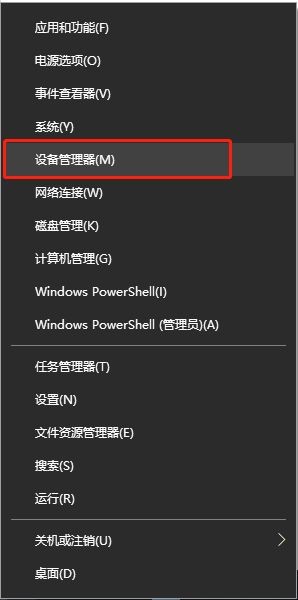
1. 右键单击“开始”菜单,然后打开“设备管理器”。
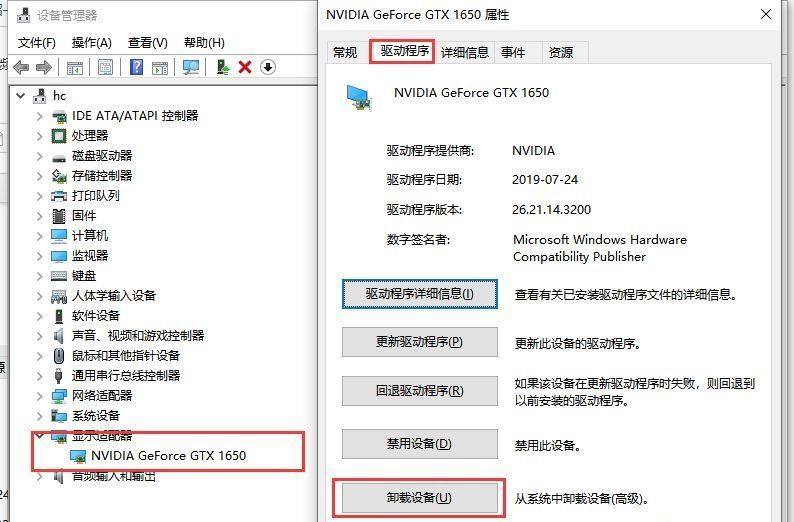
2、在设备管理中打开显卡,双击显卡驱动程序打开属性,然后在驱动程序中点击“卸载设备”。
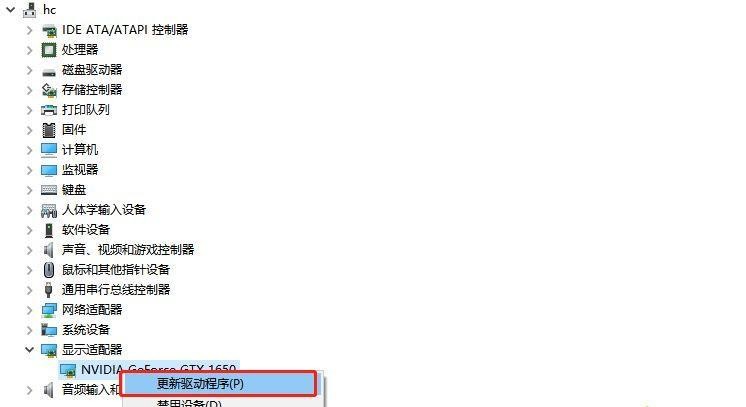
3.然后右键单击显卡设备,单击“更新驱动程序”。
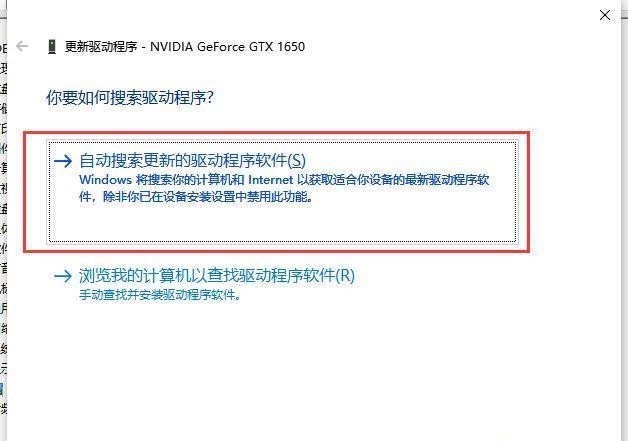
4. 选择自动搜索更新的驱动程序软件,然后按照提示操作。
推荐相关教程:Win10中如何设置NVIDIA独立显卡为主显卡
以上是小编给大家分享的Win10系统显卡驱动安装失败的解决方法。如果您想了解更多,请关注本站。小编将持续为您更新更多相关攻略。
上一篇:cdr钢笔工具的使用方法
下一篇:最后一页