Win11系统如何设置鼠标滚动非活动窗口?近期,在微软的推动下,不少用户升级到了win11系统。升级到win11后,很多用户发现很多程序和设置并不是那么简单和方便。那么当我们遇到这种情况时应该怎么办呢?
Win11鼠标可滚动非活动窗口方法介绍
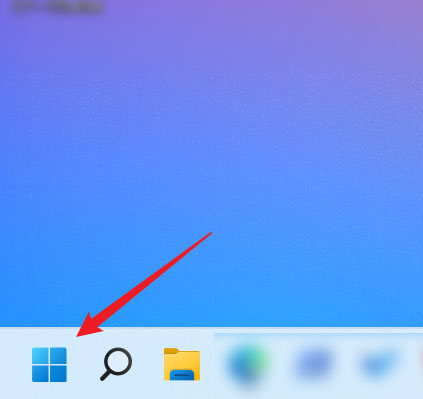
在计算机桌面上,单击左下角的“开始”按钮。
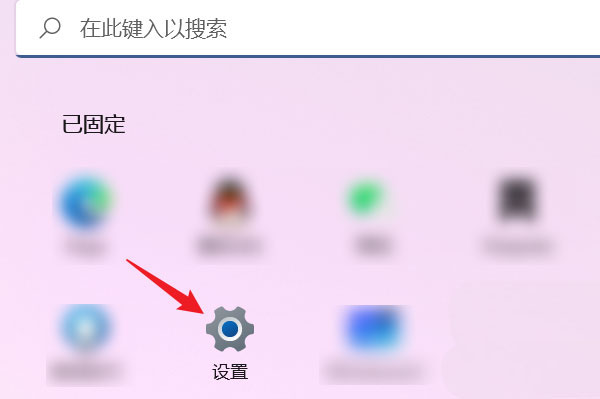
进入“开始”页面后,点击“设置”。
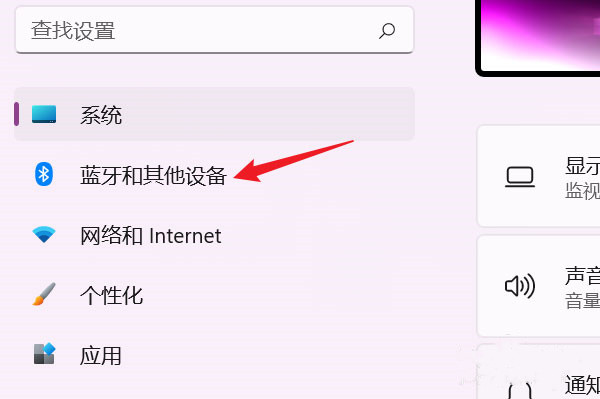
在“设置”页面,点击左侧的“蓝牙和其他设备”。
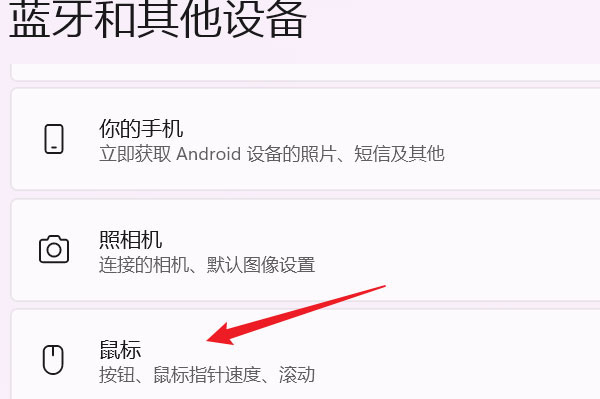
在“蓝牙和其他设备”页面上,单击“鼠标”。
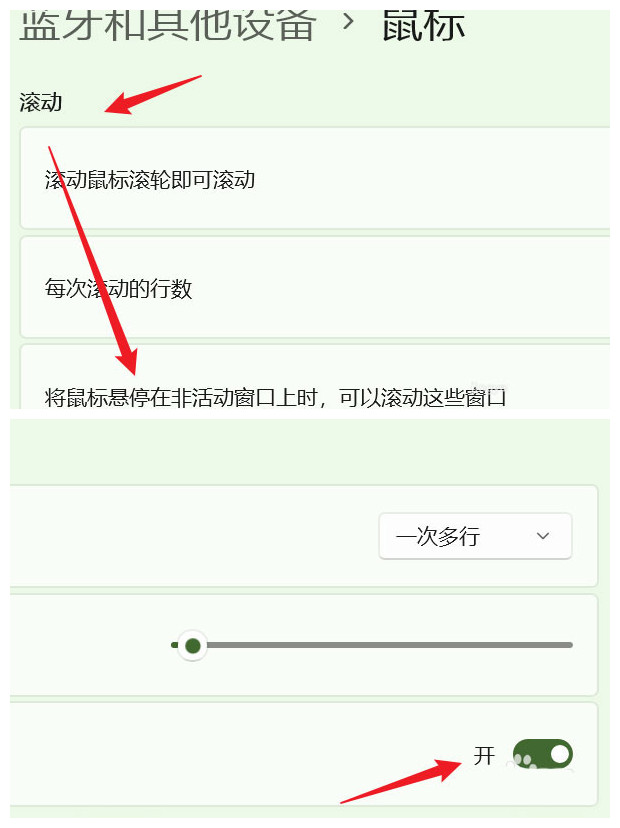
在“蓝牙和其他设备/鼠标”页面上,找到“滚动”项,打开“悬停在非活动窗口上时可以滚动”右侧的开关按钮。
以上就是Win10输入法无法切换问题解决方法的介绍。如果您还有其他问题,请继续关注59系统网。
下一篇:最后一页