有网友经常在网上看到具有画中画效果的图片。很多朋友也想做,但是不知道具体步骤。本期小编为大家整理并使用了Premiere文字填充风景图的教程。它简单易懂。如果您有兴趣,就来看看吧。学会之后就可以做。

Premiere文字填充风景图的教程:
1. 在编辑页面输入所需的标题内容。如有必要,将字体设置为粗体。
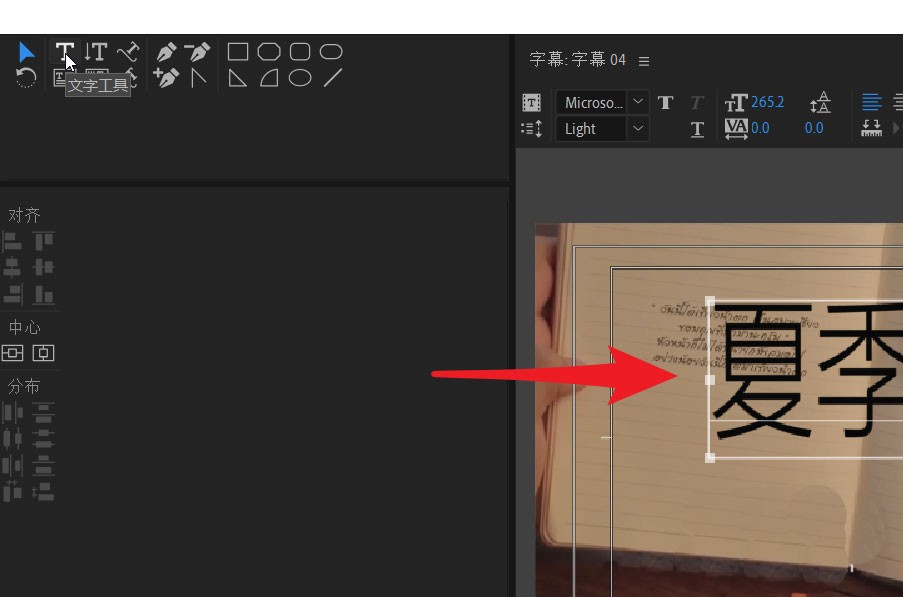
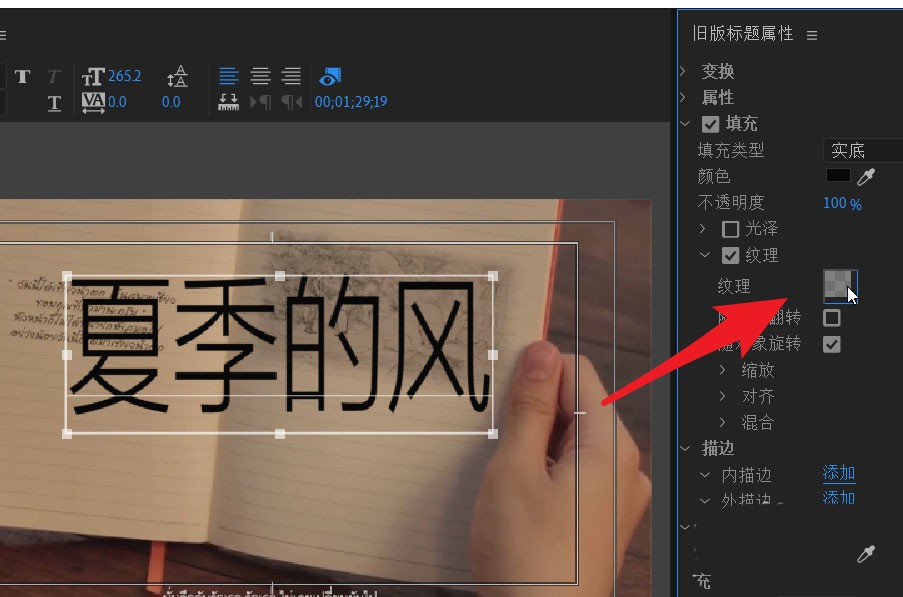
2. 我希望文字看起来像一幅山水画。需要在填充选项中找到纹理。
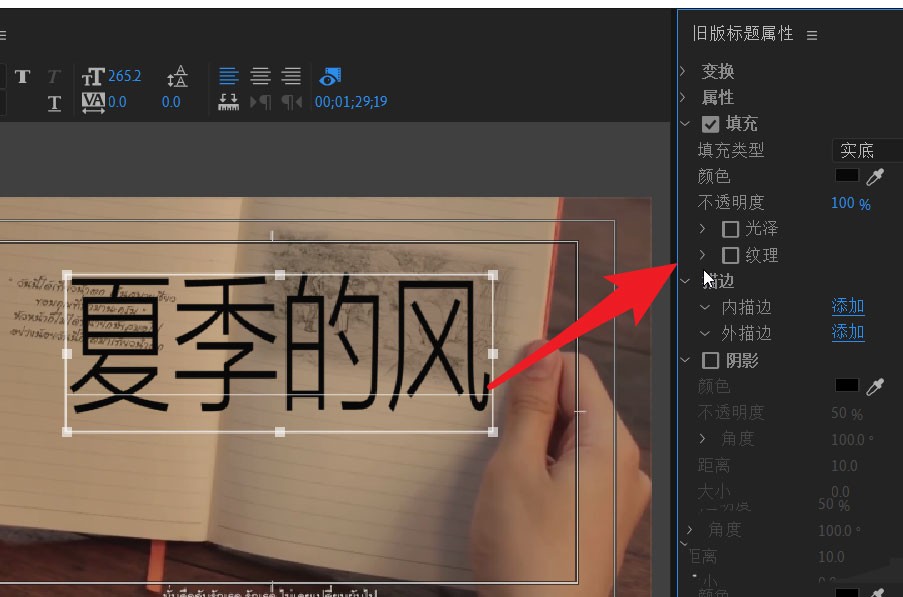
3. 在纹理前面的小框中打勾。然后点击展开里面的子选项。
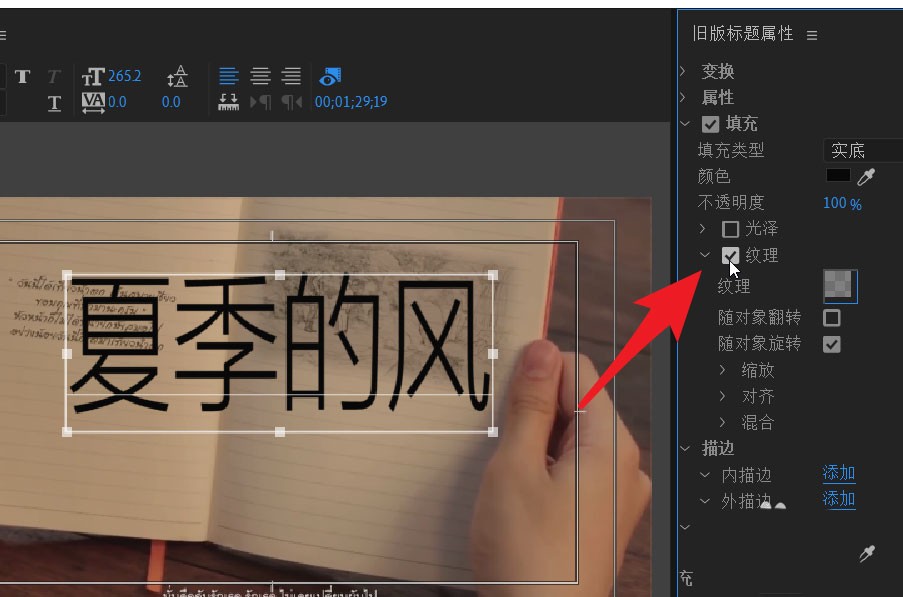
4、山水画也是肌理的一种。您需要单击文本后面的图标。找到计算机上存储的山水画。
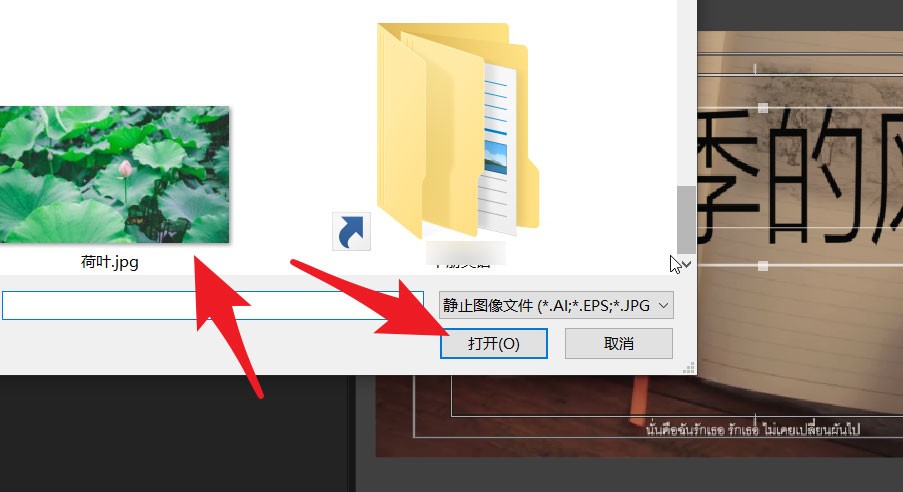
5. 单击选择所需的山水画。然后单击“打开”按钮。
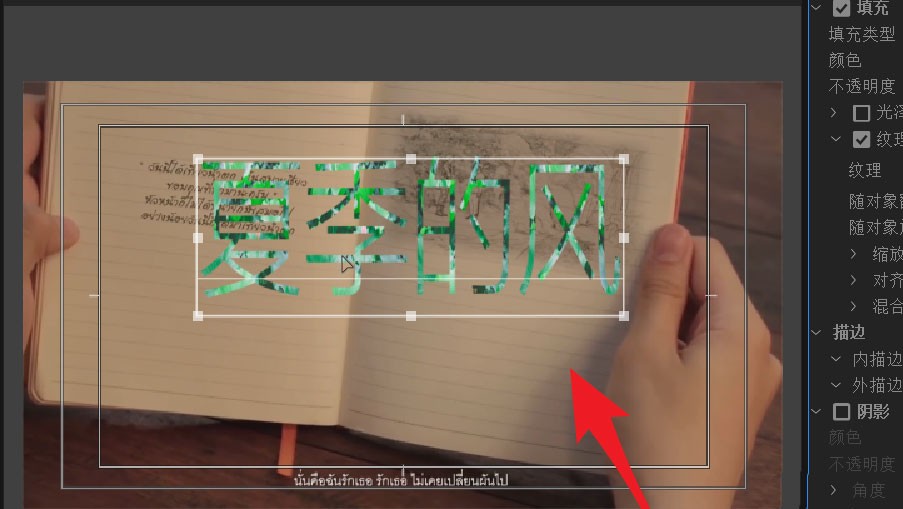
6、下图中的文字为荷叶山水画的纹理。这时,调整纹理的各种属性。
PR推荐下载:
Premiere Pro(点击查看):是一款专业的剪辑软件。该软件在全世界都很流行。该软件可以帮助用户完成视频的分割、编辑、合成、放大缩小等多项操作。如有需要,请用户前来下载。
以上是小编给大家分享的Premiere文字填充风景图的教程。如果您想了解更多,请关注本站。小编将持续为您更新更多相关攻略。
上一篇:pp视频关闭弹幕的方法
下一篇:最后一页