有些朋友在做产品报价时,经常需要根据市场情况调整产品价格,但一一修改太麻烦,而且容易出错。本期小编给大家分享一个给Excel表格中所有数字批量添加指定值的小技巧。如果你好奇的话,就请往下看吧。

Excel表格给所有数字批量增加指定值的方法:
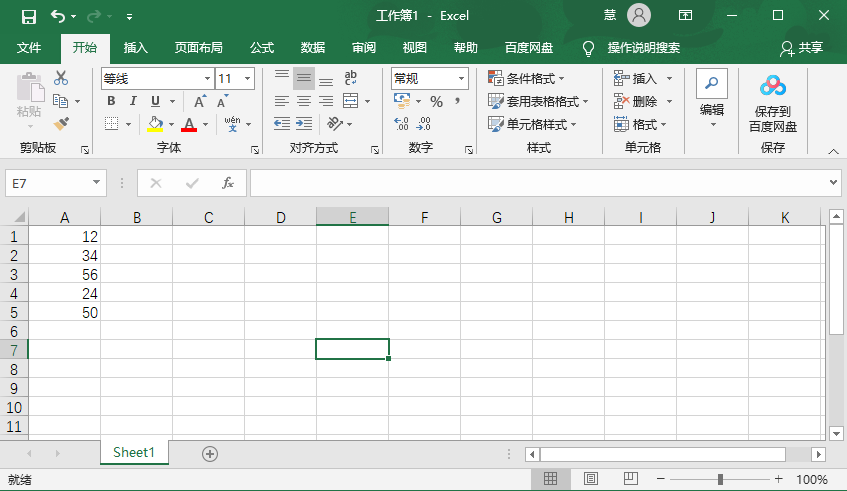
1. 打开Excel 表格。首先,以一个空白的Excel表格为例。首先输入一列数字。数字可以是任意大小;
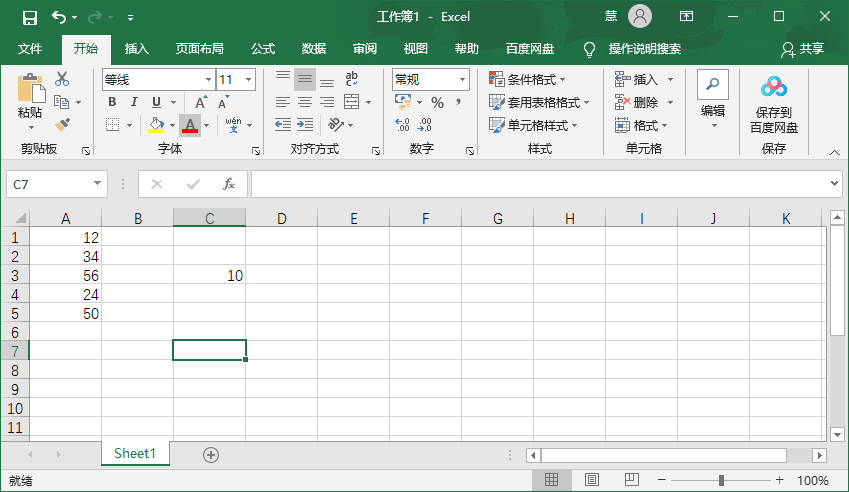
2、然后在空白单元格中输入我们需要添加的数字,以10为例;
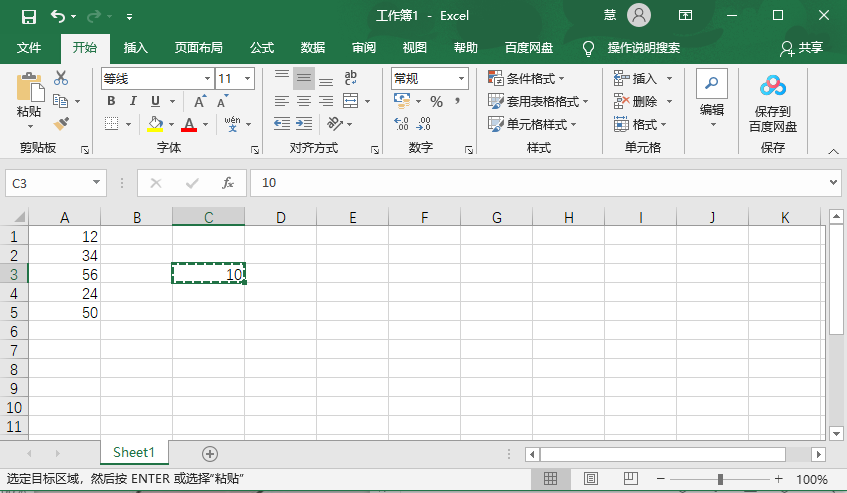
3、然后选择数字10所在的单元格,使用快捷键Ctrl+C进行复制,也可以右键单击选择【复制】,会出现一个绿色的虚线框;
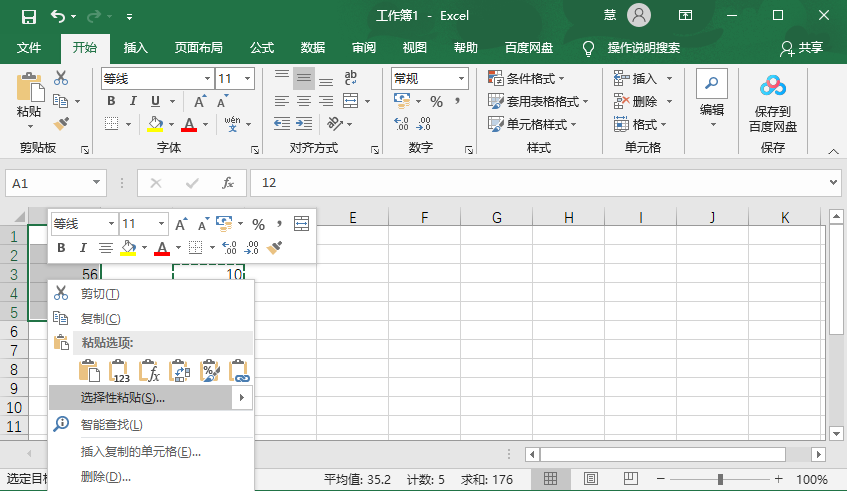
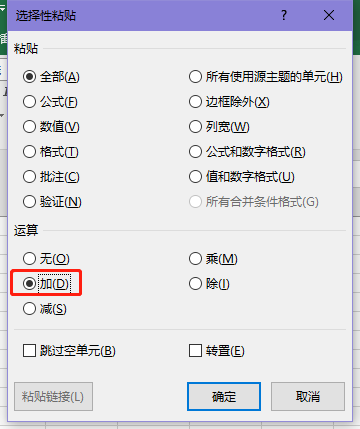
4、选中所有需要加到10的数字,右键选择【选择性粘贴】;
5、在弹出的窗口中选择【添加】,然后点击【确定】;
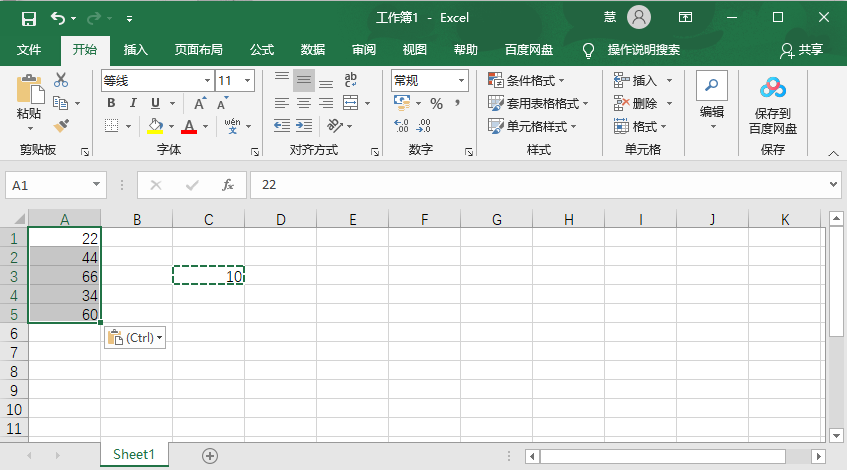
6. 最后选择的数字均为+10。
推荐Excel相关教程:如何设置Excel下拉列表
以上是小编给大家分享的Excel表格给所有数字批量增加指定值的方法。如果您想了解更多,请关注本站。小编将持续为您更新更多相关攻略。
下一篇:最后一页