HDR可以添加很多图像细节,提高图片的视觉效果。很多用户在拍照时喜欢开启HDR。那么你知道Win11系统中如何配置最佳HDR设置吗?不清楚的朋友请往下看。小编已经为您整理好了Win11系统配置最佳HDR设置教程。
Win11系统配置最佳HDR设置教程:
1. Windows 11 上流式传输HDR 视频的设置
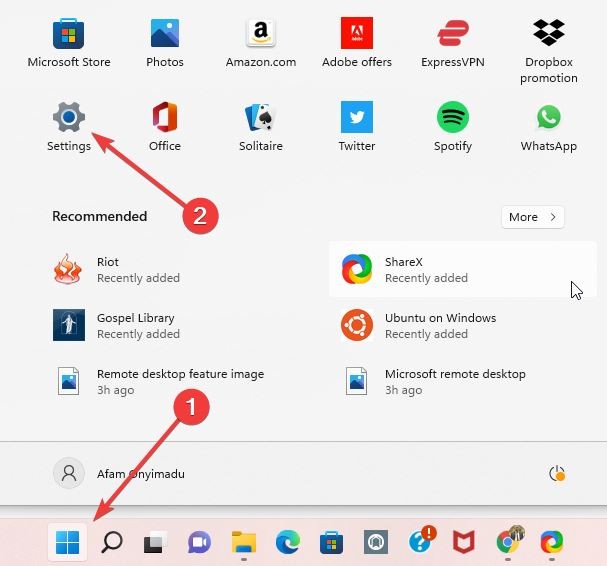
(1) 从“开始”菜单中,打开“设置”应用程序。
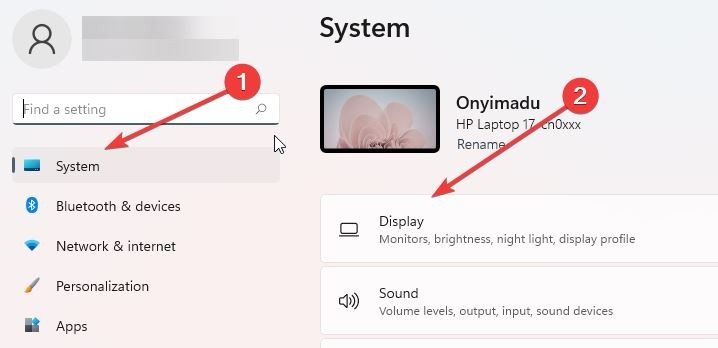
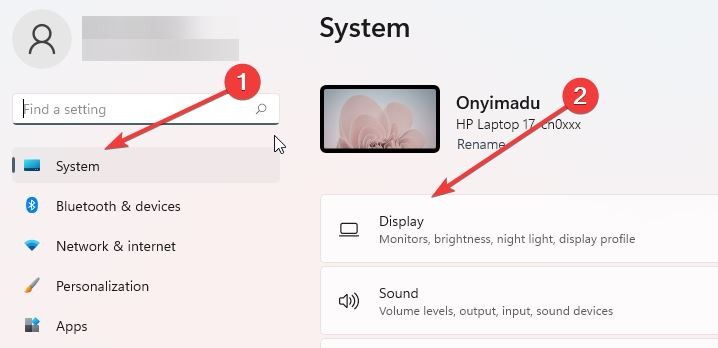
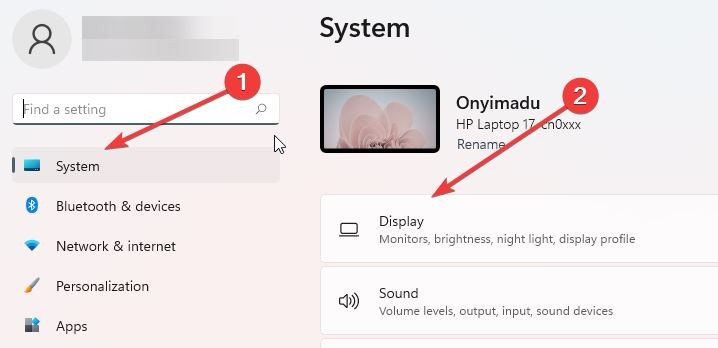
(2) 在左侧窗格中选择“系统”,然后在右侧窗格中选择“显示”。
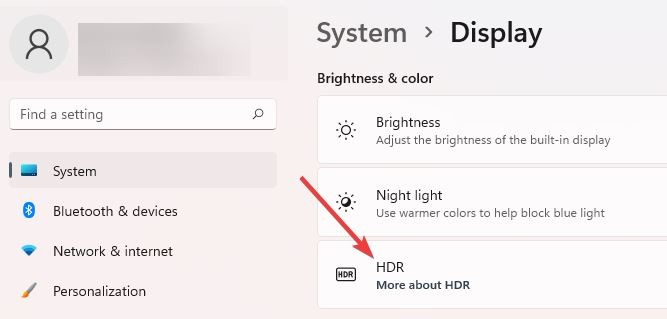
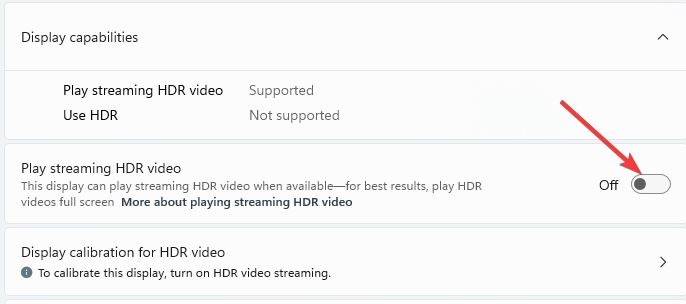
(3) 在右侧窗格中选择hdr 选项。
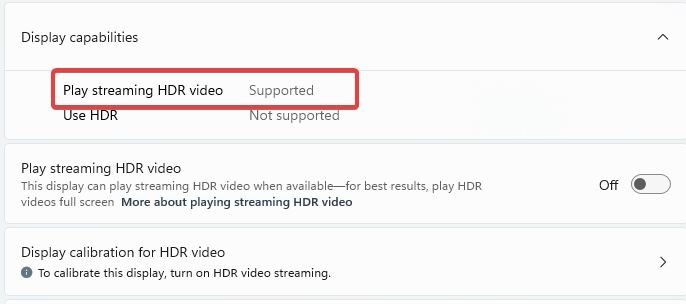
(4) 在显示功能部分下,检查是否支持播放流式hdr 视频的值。如果支持,请继续执行步骤5,如果不支持,你就不走运了。
(5) 拨动开关播放流式HDR 视频。
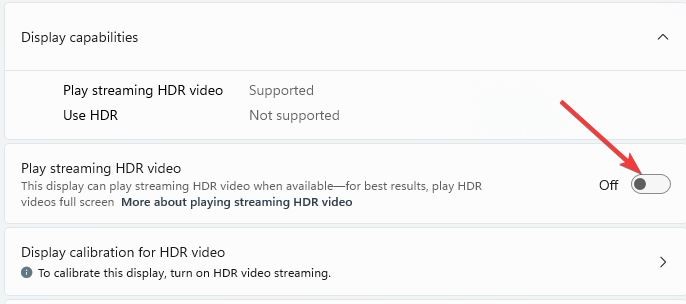
(6) 请注意,并非所有显示器都能够显示HDR 视频。例如,当您在并非专为HDR 视频设计的显示器上流式传输HDR 视频时,您将立即获得正确的SDR(标准动态范围)视频流,并开始播放新内容。
2.支持hdr的显示器的电源设置
(1) 从“开始”菜单中,打开“设置”应用程序。
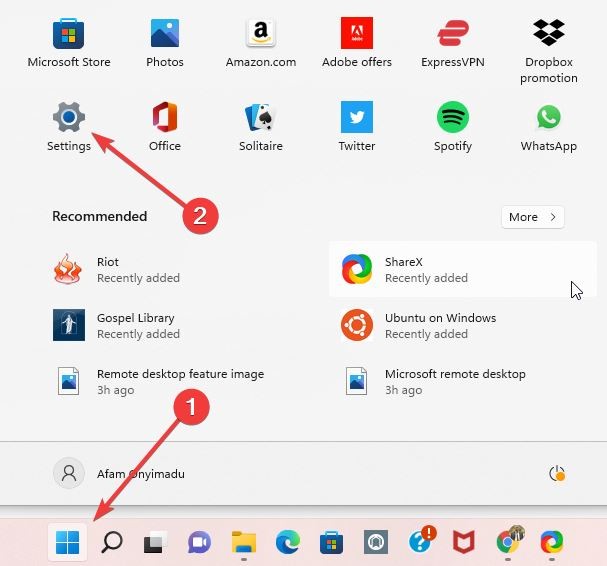
(2) 在左侧窗格中选择“系统”,然后在右侧窗格中选择“显示”。
(3) 从选择监视器以查看或更改其设置部分选择您的监视器。
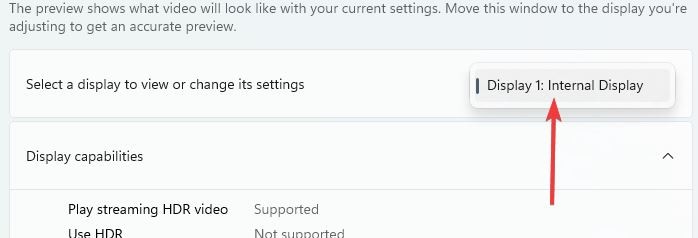
(4) 在“电池选项”部分下,选择“优化图像质量”。
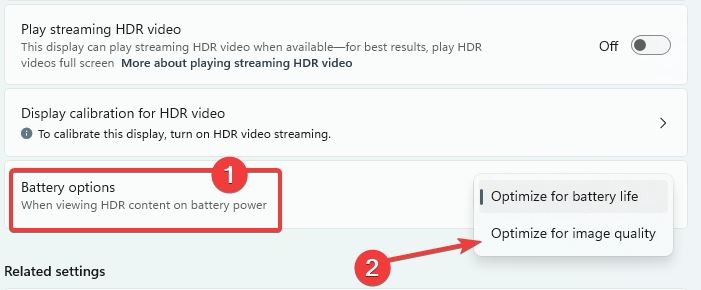
(5) 播放或重新启动视频。
在电池供电的笔记本电脑上播放HDR 视频会缩短其使用寿命。因此,当您的电脑使用电池运行时,您的电脑制造商可能默认禁用了hdr。因此,例如,如果您在笔记本电脑插入电源时打开HDR,然后拔掉电源,则HDR 将关闭以节省电池寿命。再次插入笔记本电脑后,它将自动打开。
3. Windows 11中HDR内容的内置显示设置
(1) 与前面的步骤一样,打开“设置”应用程序并导航至“系统>>显示”。
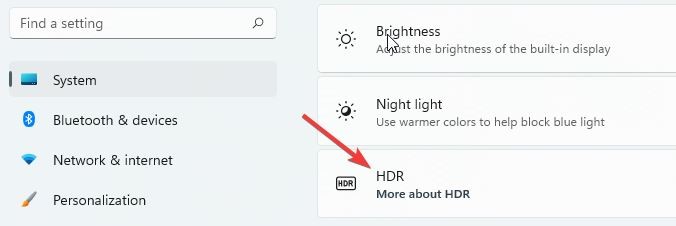
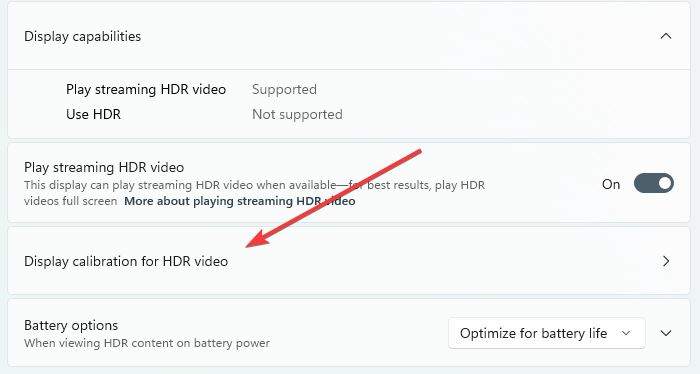
(3) 在显示功能下,打开播放流式hdr 视频的选项。
(4) 选择hdr 视频的显示校准选项。
(5) 在示例视频上,单击双头箭头以全屏播放。
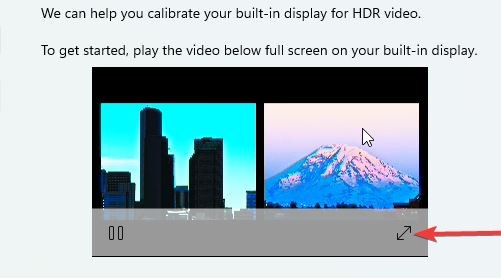
(6) 调整滑块以与图像建立适当的平衡,然后退出视频。
推荐相关教程:Win11如何启用hdr
以上是小编给大家分享的Win11系统配置最佳HDR设置教程。如果您想了解更多,请关注本站。小编将持续为您更新更多相关攻略。
上一篇:元气骑士前传射手怎么玩
下一篇:最后一页