Excel是大家经常使用的表格绘制工具。有时我们根据工作需要在打印表格时将其设置为双面打印。但有些朋友还是不知道Excel表格设置双面打印的具体操作。今天小编为您整理了Excel表格设置双面打印的教程。如果您有兴趣,请去看看。

Excel表格设置双面打印的教程:
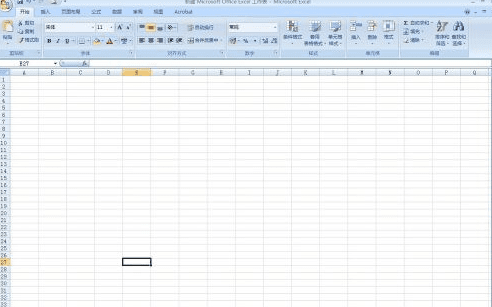
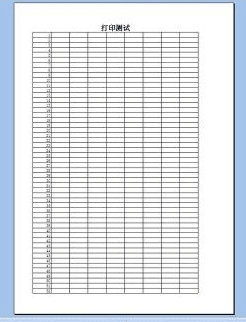
1. 创建一个新工作表。要实现双面打印,至少打印页面的内容必须在两页以上。现在设计为三页。
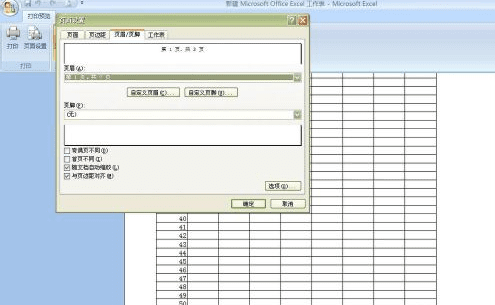
2、点击预览,可以看到需要打印三页。
3、在“页面设置”中,可以设置页脚中的页码,方便打印后排序。
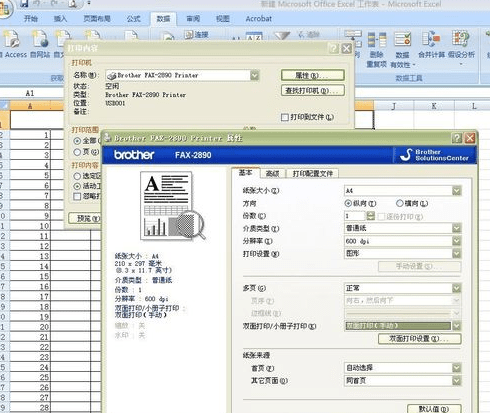
4. 保存后,打开打印设置。其中一项是“属性”。点击后可以设置打印机的相关参数。
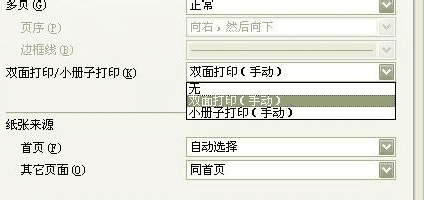
5. 在双面打印列中选择“双面打印(手动)”。您可以放入纸张并打印相应的内容。
Excel推荐下载:
Microsoft Excel 2016(点击查看):是一款功能强大的办公软件。该软件可以对日常生活中的文本、ppt、图片等文档格式进行一定的编辑功能。同时,用户可以通过这款软件快速创建表单帮助用户处理工作。对于经常需要工作的用户来说是一款非常不错的软件。
以上是小编给大家分享的Excel表格设置双面打印的教程。如果您想了解更多,请关注本站。小编将持续为您更新更多相关攻略。
上一篇:明日之后南希市竞赛玩法攻略
下一篇:最后一页