磁盘管理是我们操作计算机时一个非常重要的功能,它可以帮助用户对系统上的磁盘进行管理。但是很多朋友不知道升级新系统后如何打开磁盘管理。为此,小编为大家整理了Win11打开磁盘管理的五种方法,希望能够对大家有所帮助。
Win11打开磁盘管理的五种方法:
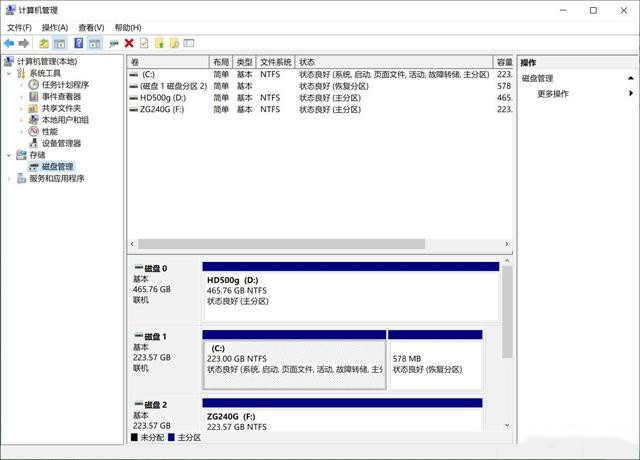
1. 计算机管理菜单
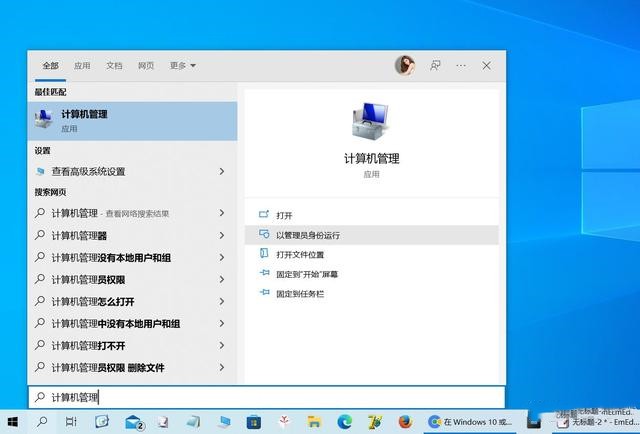
1. 要通过计算机管理工具访问磁盘管理,请单击“开始”按钮,在搜索栏中键入“计算机管理”,然后按Enter 或单击“打开”。
2. 如果计算机管理窗口未展开,请单击“存储”,然后单击“磁盘管理”。
2. 搜索磁盘管理
1、如果想绕过计算机管理窗口,可以直接搜索“磁盘管理”。 Windows 10 和Windows 11 之间的用户界面存在一些差异,但步骤是相同的,因此不必太担心。
2. 单击“开始”按钮,在搜索栏中键入“磁盘管理”,然后按Enter 或单击“打开”。

注意:显示的搜索结果不会是“磁盘管理”,而是“创建并格式化硬盘分区”。
3. 单击“打开”。
3. 高级用户菜单
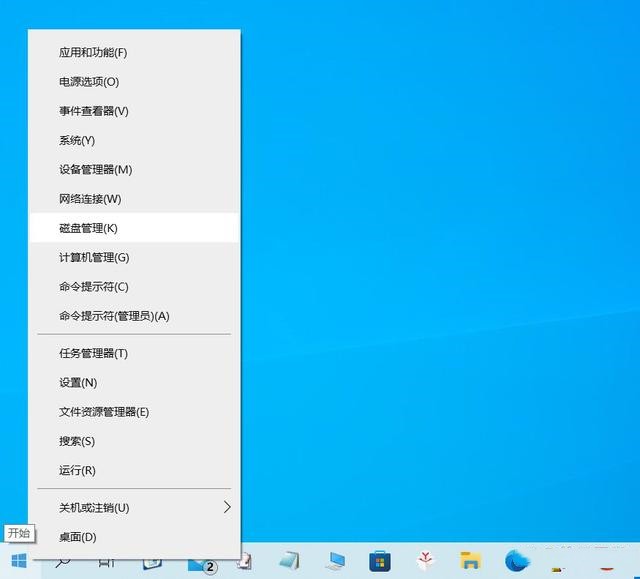
1. 如果要使用高级用户菜单访问磁盘管理器,可以单击Windows+X 键或右键单击“开始”按钮,然后单击“磁盘管理”。
4. 运行菜单
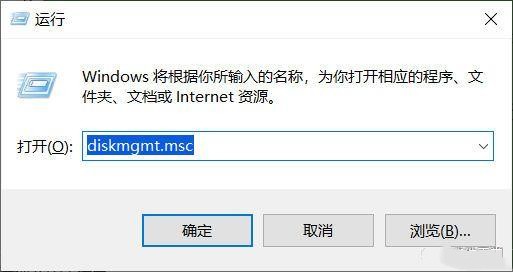
1. 也可以从运行窗口启动磁盘管理。单击Windows+R 键,在输入框中键入“diskmgmt.msc”,然后单击“确定”。
5.命令提示符或PowerShell
1. 如果您愿意,还可以从命令行启动磁盘管理。单击“开始”按钮,在搜索栏中键入“cmd”或“powershell”,然后按Enter。 (您还可以在Windows 11 上启动Windows 终端。)
2. 在打开的命令提示符或PowerShell 窗口中键入diskmgmt.msc,然后按Enter 键。磁盘管理程序将立即打开。
Win11相关教程推荐:Win11文件资源管理器缺少选项卡的解决方法
以上是小编给大家分享的Win11打开磁盘管理的五种方法。如果您想了解更多,请关注本站。小编将持续为您更新更多相关攻略。
下一篇:最后一页