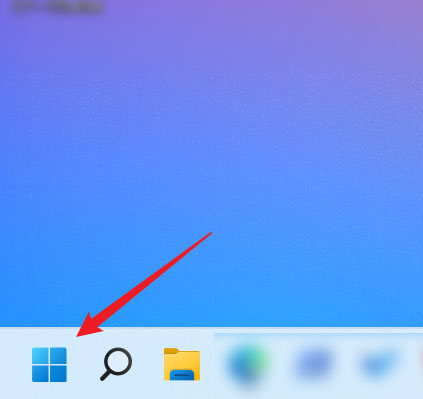
当我们使用Windows 10电脑时,我们可能需要设置某个程序无法连接互联网,但我们不知道该怎么做。因此,我们想了解一下Windows 10系统中禁用某个程序连接互联网的具体方法。下面就请和小编一起来看看吧。我们来看看具体的设置步骤。希望对大家有所帮助。
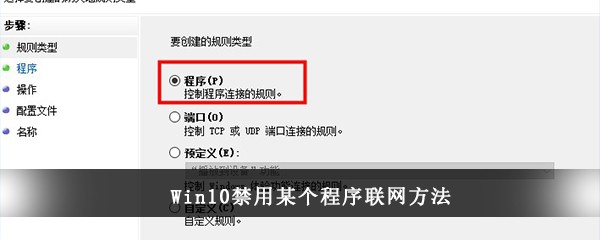
Win10禁用某个程序联网方法
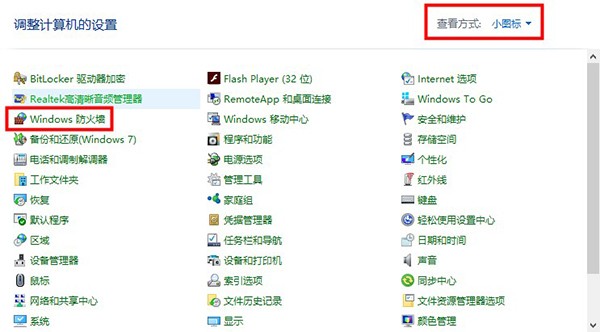
1.首先打开【控制面板】,将【查看方式】设置为【小图标】,然后点击【Windows Defender 防火墙】
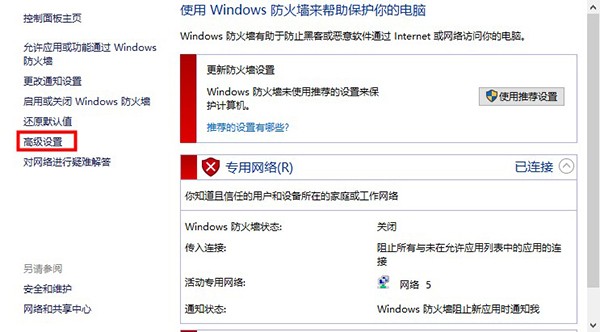
2.然后在打开的界面中点击左侧的【高级设置】选项。
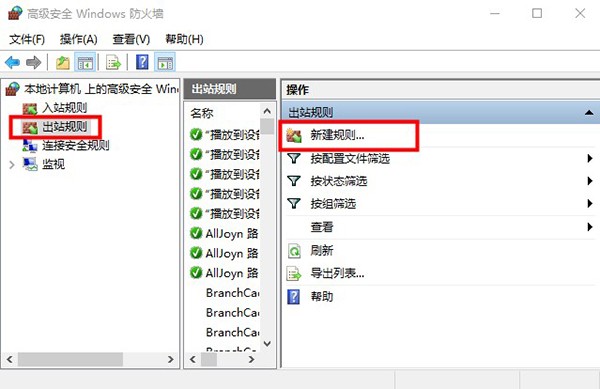
3、在【高级安全Windows Defender防火墙】界面中,点击左侧的【出站规则】,然后点击右侧的【新建规则】
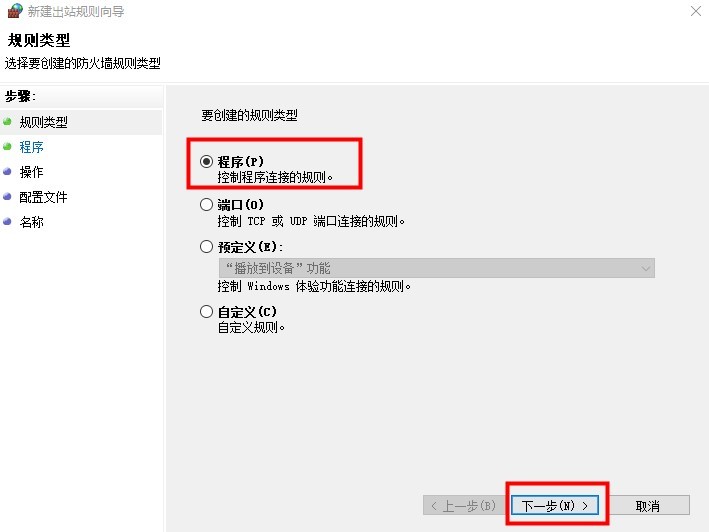
4、然后在【新建出站规则向导】界面中选择【程序】,点击【下一步】
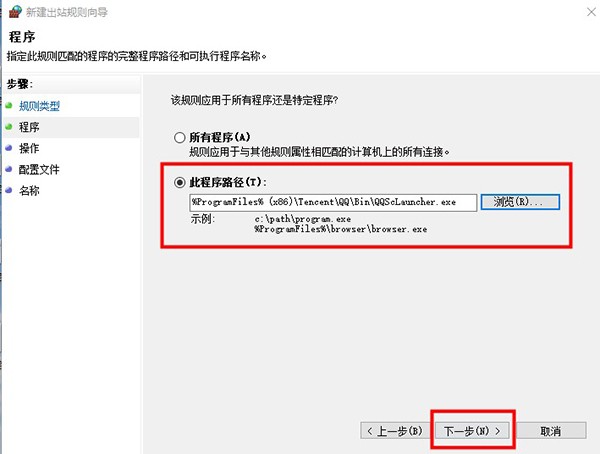
5、在程序界面中选择【此程序路径】,然后点击下面的【浏览】选择所需进程的安装路径,然后点击【下一步】
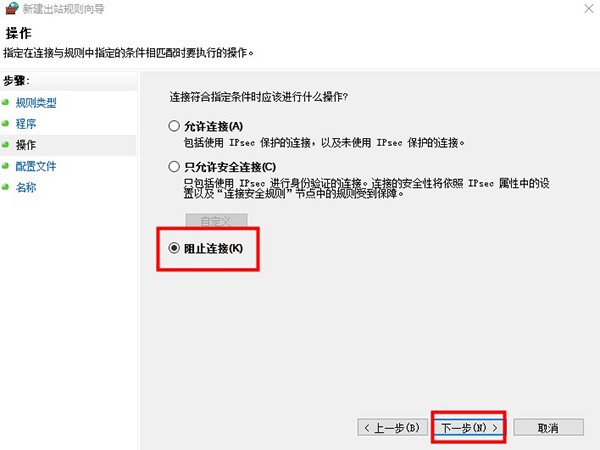
6、然后在操作界面中设置【阻止连接】,然后点击【下一步】
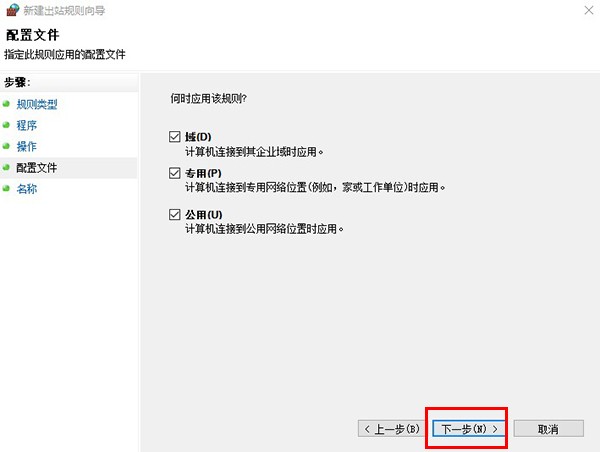
7、配置文件界面默认保存,直接点击【下一步】。
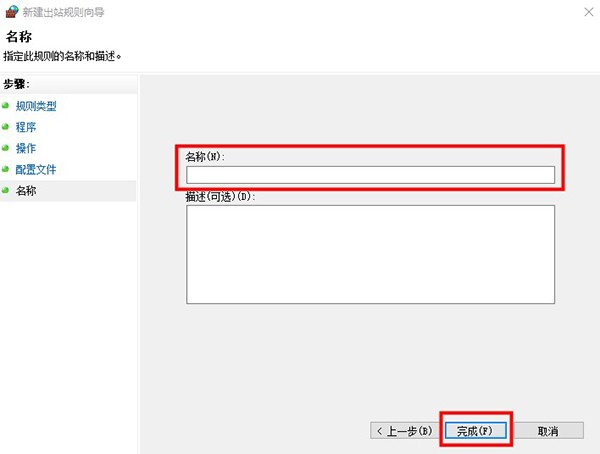
8.最后输入【名称】并点击【完成】。
以上是小编分享的全部内容Win10禁用某个程序联网方法。如果您想了解更多,请关注本站。小编将持续为您更新更多相关攻略。
下一篇:最后一页