有网友发现听音乐时电脑没有声音。当他们点击小音箱时,遇到了系统提示“未安装音频输出设备”的问题。 win10显示未安装音频输出设备怎么办?相信很多朋友对此都很好奇。本期小编为大家整理了win10显示未安装一切音频输出设备的解决办法,一起去看看吧。
win10显示未安装一切音频输出设备的解决办法:
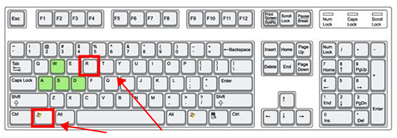
1、首先找到键盘上的“Win+R”键,同时按住打开运行窗口;
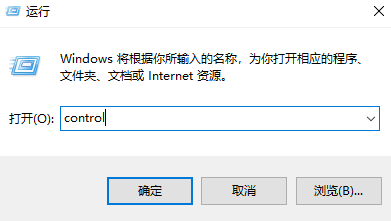
2、选中弹出框中的文本框,输入命令“control”,打开操作面板页面;
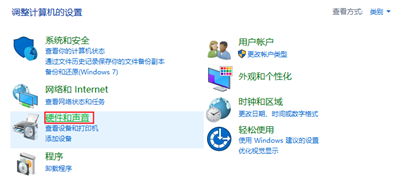
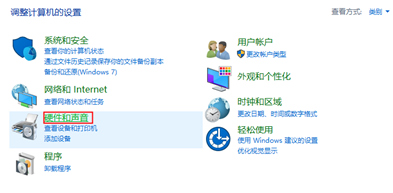
3、找到并点击“硬件配置和声音”选项打开;
4.在页面右侧找到“管理音频设置”打开;
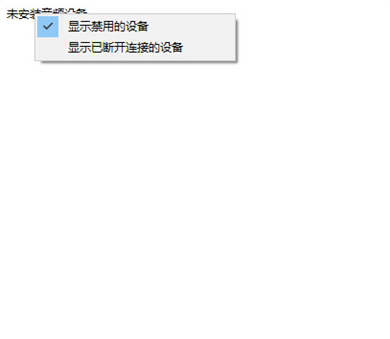
5、打开后点击“未安装音频设备”,弹出的选项会启用“显示禁止的设备”和“显示断开连接的设备”;
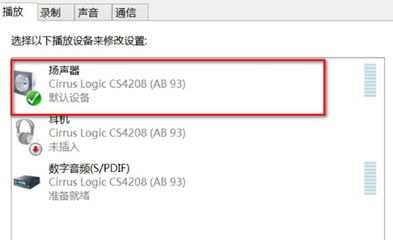
6. 已停止的扬声器设备显示如下。右键单击鼠标,选择“打开”,打开音频输出设备;
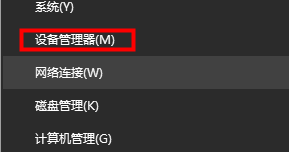
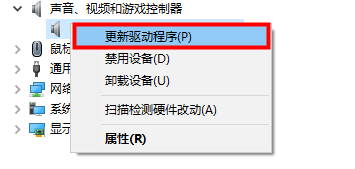
7.如果修复或未修复,则可能是常见的声卡驱动程序故障。右键单击桌面左下角“开始”菜单栏,打开“设备管理工具”;
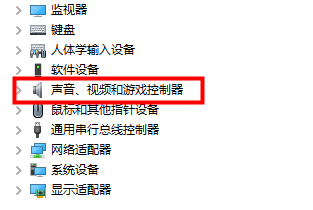
8、打开后,点击“声音、短视频和游戏控制器”选项的下拉标记,找到您的声卡驱动程序;
9、右键选择“更新驱动软件”,点击升级;
10.从下面两个选项中选择“自动搜索驱动程序”;
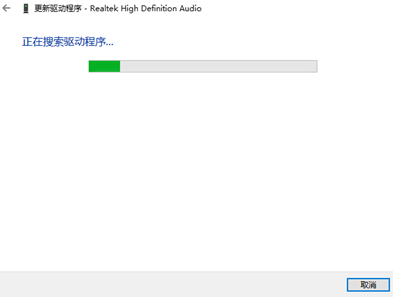
11、等待升级安装成功即可;
12.或者使用第三方驱动程序检查,例如Driver Wizard。打开后点击一键勾选,弹出可更换驱动设备,可立即下载自动升级安装。

小编推荐下载:
Win10优化大师(点击查看):是专门为Win10系统提供的优化软件。 Win10优化大师为用户提供了常用的系统功能开关,还设置了应用程序缓存清理、软件管家、桌面显示图标控制等诸多功能。让用户更方便的使用系统。
以上是小编给大家分享的win10显示未安装一切音频输出设备的解决办法。如果您想了解更多,请关注本站。小编将持续为您更新更多相关攻略。
上一篇:元气骑士前传风暴守卫加点
下一篇:最后一页