Excel是大家在工作中经常接触到的一款软件,很多用户已经对Excel的使用有了基本的了解。但最近还是有网友来询问小编如何将Excel表格中的负数设置为正数。为此,小编整理了一期Excel表格将负数设置成正数的方法,希望能够对大家有所帮助。

Excel表格将负数设置成正数的方法:
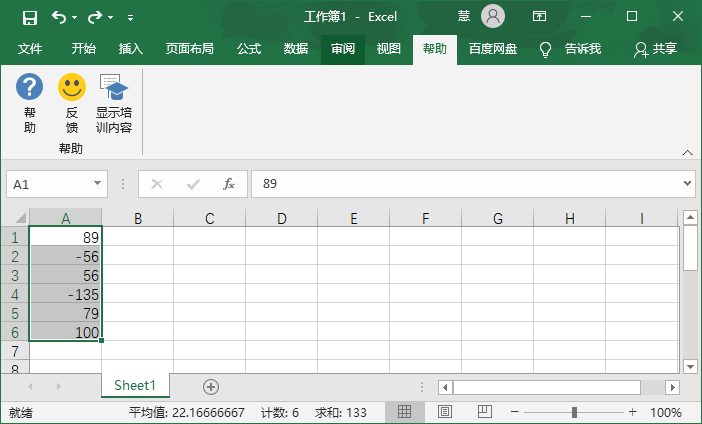
1、以Microsoft Excel表格为例,打开一个需要将负数替换为正数的表格。我们可以通过一个函数来做到这一点;

2、首先选择一个空白单元格(负数改为正数后出现的单元格位置),点击【公式-插入函数】;
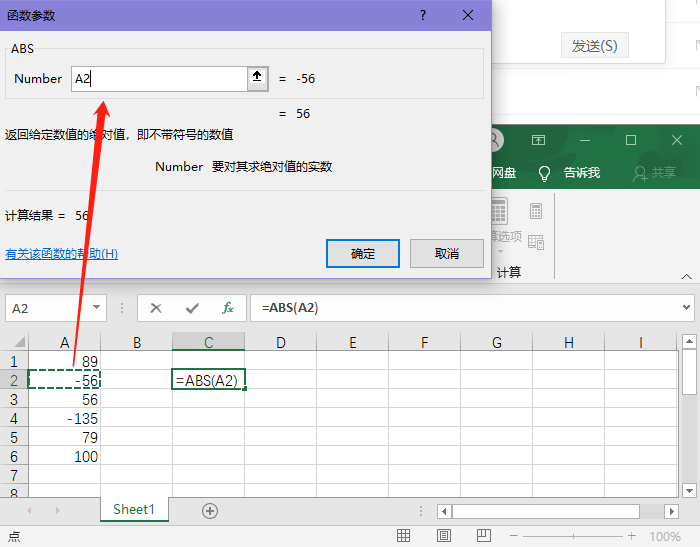
3、在弹出的窗口中将选择类别改为【全部】,然后选择函数【ABS】,点击【确定】(ABS:返回固定值的绝对值,即无符号值) ;
4、然后在函数参数窗口中输入负数所在的行和列,也可以用鼠标点击负数所在的单元格,点击【确定】;

5、之后,在我们刚才选中的单元格中,就会出现将选中的负数改为正数后的值(注意,此方法不能直接将原单元格中之前的负数改为正数);

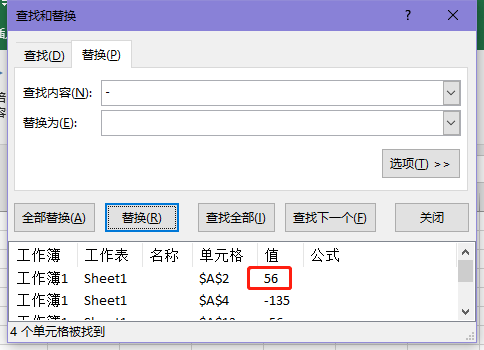
6、我们可以使用查找替换的方法,直接将负数所在的单元格位置改为正数,并选择负数所在的行或列;
7、使用快捷键Ctrl+F打开【查找替换】窗口,切换到【替换】,将搜索内容输入为[-](负号),替换内容输入空格,点击【查找】全部];

8、然后继续点击【替换】,将找到的数据全部替换为空格;

9. 最后就可以得到一个全是正数的数字序列。

推荐相关教程:Excel中如何设置重复数据自动提示
以上是小编给大家分享的Excel表格将负数设置成正数的方法。如果您想了解更多,请关注本站。小编将持续为您更新更多相关攻略。
下一篇:最后一页